¿Por qué no me salen los márgenes en Word y cómo solucionarlo?
Si al trabajar en Microsoft Word notas que los márgenes no aparecen visibles en la página, o sientes que el texto se extiende hasta los bordes de la hoja, es muy probable que se trate de un problema de visualización o de configuración del área de trabajo. No significa necesariamente que el documento esté mal configurado, sino que la vista actual no está mostrando las guías de margen que necesitas para trabajar con comodidad.
La causa más frecuente es que estés en la vista Web o en la vista Continuo, donde Word oculta deliberadamente los márgenes impresos porque no tienen sentido en ese modo de visualización. Para solucionarlo, ve al menú Vista en la cinta de opciones y selecciona Diseño de impresión. En esta vista, las líneas de margen se muestran como líneas grises que delimitan el área de texto imprimible.
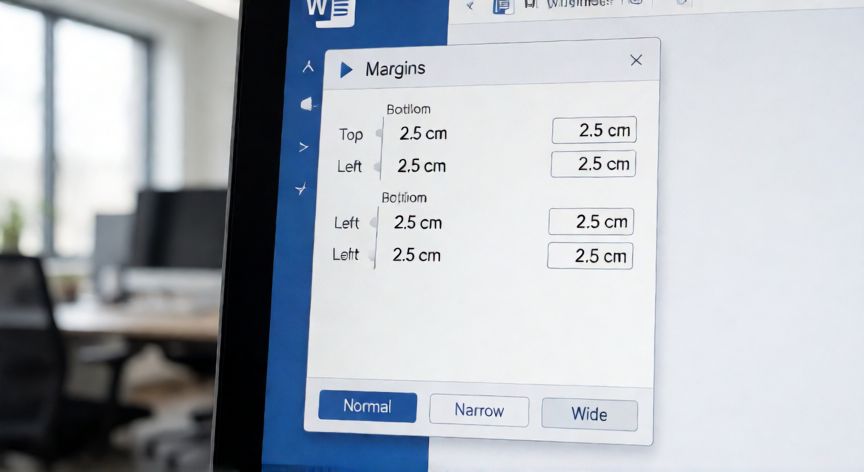
Otra causa habitual es que los márgenes estén configurados con un valor de cero o con un valor tan pequeño que resulta imperceptible. Para revisarlo, haz clic en la pestaña Disposición (o Formato de página en versiones antiguas) y selecciona Márgenes. Verifica que los valores superior, inferior, izquierdo y derecho tengan al menos 0,5 cm o 1 cm. Si aparecen en cero, elige una preset como Normal (2,54 cm) o introduce valores personalizados.
También puede ocurrir que el documento tenga una sección específica con márgenes distintos al resto. Si estás editando un documento largo con varias secciones, es posible que solo una de ellas tenga márgenes a cero. Para comprobarlo, coloca el cursor en la zona problemática y revisa los márgenes desde Disposición. Si ves que solo una sección está afectada, corrige solo esa.
Un truco muy útil para ver los límites de la página con total claridad es activar las marcas de formato. Ve a Inicio y pulsa el botón de la barra espaciadora (el símbolo ¶), o bien haz clic en Mostrar/Ocultar. Esto te mostrará los caracteres de sección, saltos de página y, sobre todo, las líneas discontinuas que marcan los márgenes de forma muy visible.
Si usas una plantilla o un documento recibido de otra persona, es posible que los estilos de párrafo tengan un sangrado negativo excesivo que simula la ausencia de margen. Revisa el estilo Normal (clic derecho en el menú Estilos → Modificar) y asegúrate de que la pestaña Indicación y saltos no tenga un sangrado de izquierda muy elevado.
En Word para web (la versión online de Microsoft 365), la funcionalidad de márgenes es más limitada. Asegúrate de estar en la vista correcta y de que no tengas activado el modo de edición en línea que oculta la regla lateral. Si el problema persiste, prueba a abrir el documento en la aplicación de escritorio.
Por último, si después de comprobar todo lo anterior los márgenes siguen sin verse, cierra Word por completo y ábrelo en modo de compatibilidad desactivado. A veces una corrupción leve del archivo puede afectar a la visualización del área de página. Guarda una copia del documento antes de realizar cambios estructurales.
Activa la regla (Vista → Regla) para arrastrar y ajustar los márgenes de forma visual en tiempo real.
Dato clave