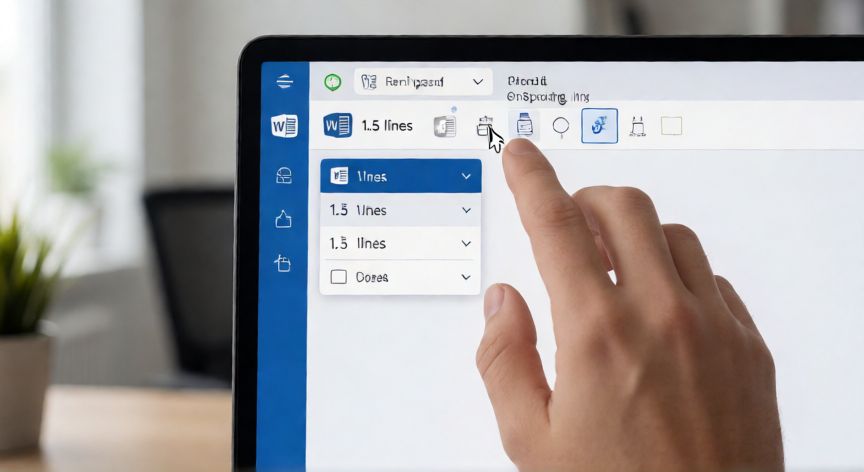
Cómo poner interlineado 1.5 en Microsoft Word
El interlineado 1,5 es uno de los más solicitados en trabajos académicos, informes y documentos formales. A diferencia del interlineado simple (1,0), el 1,5 ofrece un equilibrio perfecto entre legibilidad y economía de espacio, dejando un respiro visual suficiente entre líneas sin desperdiciar páginas innecesariamente.
Para aplicarlo de forma manual y precisa, sigue estos pasos: primero, selecciona el texto al que deseas aplicar el cambio. Si quieres que afecte a todo el documento, usa el atajo Ctrl + A (Cmd + A en Mac). A continuación, ve a la pestaña Página inicial y busca el grupo "Párrafo".
Dentro de ese grupo, haz clic en la pequeña flecha situada en la esquina inferior derecha para abrir el diálogo Párrafo completo. También puedes llegar a él haciendo doble clic en el espacio entre dos líneas del texto seleccionado, o mediante el menú derecho: clic derecho sobre el texto > Paragraph.
En la ventana que se abre, dirígete a la sección Interlineado. Verás un desplegable con opciones: Sencillo, 1,5 líneas, Doble y Múltiple. Selecciona 1,5 líneas y pulsa OK. El cambio se aplica inmediatamente.
| Método | Cómo hacerlo |
|---|---|
| Acceso rápido | Pestaña Página inicial > grupo Párrafo > icono de líneas con flechas > elegir 1,5 líneas |
| Diálogo completo | Clic derecho > Párrafo > Interlineado: 1,5 líneas > OK |
| Vista rápida | Pestaña Diseño de página > Configuración de página (flecha) > Párrafo > Interlineado 1,5 |
Un truco útil: en la barra de herramientas rápida, el icono de interlineado (dos líneas con flechas verticales) permite alternar entre Sencillo, 1,5 y Doble con un solo clic, sin abrir ningún diálogo. Es ideal para ajustes rápidos mientras escribes.
Si necesitas espaciado antes y después del párrafo además del interlineado, en el mismo diálogo de Párrafo puedes modificar los valores en puntos (por ejemplo, 6 pt antes y 6 pt después) para un acabado más profesional.
Recuerda que el interlineado 1,5 se puede guardar como estilo: selecciona el texto, aplica 1,5, luego ve a Estilos > Nuevo Estilo o modifica el estilo "Normal" para que todos los párrafos nuevos hereden ese espaciado automáticamente.
Para que el interlineado 1,5 se aplique a todo el documento de forma permanente, modifícalo en el estilo 'Normal' en lugar de aplicarlo párrafo a párrafo.
Dato clave