Dónde se pone el interlineado en Word: guía completa
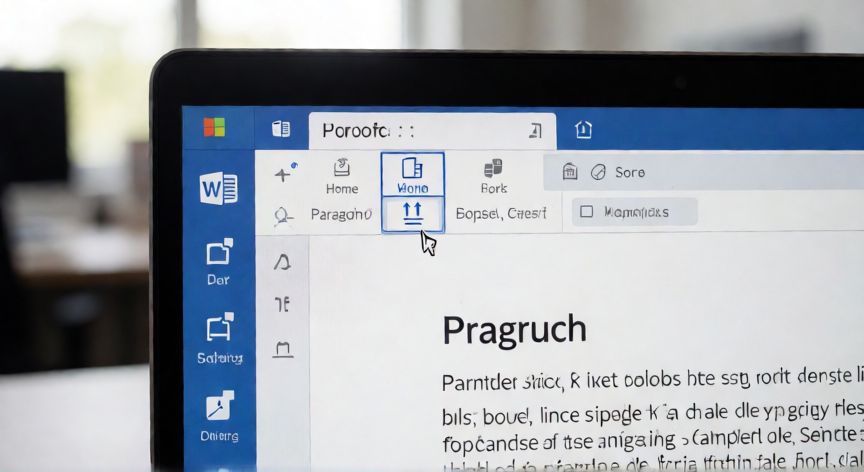
El interlineado en Microsoft Word es la distancia vertical entre líneas de texto dentro de un párrafo. Para encontrarlo de forma rápida, ve a la pestaña Página inicial (Home) en la cinta de opciones. Dentro del grupo Párrafo, verás un icono con flechas verticales y líneas horizontales a su lado. Ese es el acceso directo al interlineado. Al hacer clic, se despliega un menú con las opciones: 1 (Único), 1,15, 1,5, Doble y Opciones de interlineado….
Si necesitas un control más fino, selecciona el texto que quieras formatear y haz clic en Opciones de interlineado… al final del menú desplegable. También puedes abrir el diálogo completo de Párrafo haciendo clic en la pequeña flecha en la esquina inferior derecha del grupo Párrafo, o con el atajo Ctrl + 1 para línea única, Ctrl + 2 para doble y Ctrl + 5 para 1,5.
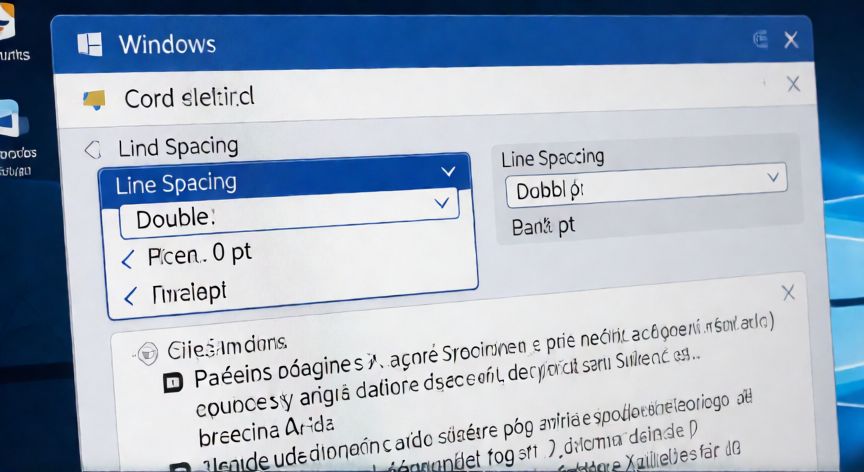
Dentro del diálogo de Párrafo, en la pestaña Indentación e interlineado, encontrarás el desplegable Interlineado con las opciones: Único, Múltiple, Exacto, Al menos, Fijo y 1,5 líneas. Si eliges Múltiple, puedes escribir un valor decimal como 1,3 o 1,7 para un ajuste a medida.
Es importante saber que el interlineado se aplica al párrafo completo donde está el cursor. Si quieres cambiarlo solo en una parte, selecciónala antes de modificar. Si no seleccionas nada, el cambio se aplicará al párrafo en el que esté el cursor.
Distancia entre párrafos: justo debajo del interlineado, en el mismo diálogo, puedes ajustar la Antes y Después (en puntos), que controlan el espacio entre párrafos consecutivos. Esto no es lo mismo que el interlineado, aunque visualmente se combinan.
En las versiones más recientes de Word (2019, 365, 2021, 2024), la ubicación es idéntica. En Word para web o la versión móvil, el acceso puede variar: en móvil, toca el icono de formato y busca la sección de párrafo.
Un truco útil: si trabajas con un documento largo y quieres aplicar un interlineado global, selecciona todo con Ctrl + A y luego ajusta el valor. Esto es especialmente recomendable para trabajos académicos que exigen un interlineado de 1,5 o doble.
Recuerda que el valor Fijo puede recortar partes del texto si el valor en puntos es menor que el tamaño de la fuente. Por ejemplo, con fuente a 14 pt y fijo a 12 pt, las tildes y acentos superiores pueden cortarse. En ese caso, usa Al menos en su lugar.
Si usas Estilos (como Normal, Título 1, etc.), el interlineado se hereda del estilo. Para cambiarlo de forma permanente para todo el documento, modifica el estilo: botón derecho sobre el estilo → Modificar → Formato → Párrafo → Interlineado.
No confundas interlineado (distancia entre líneas del mismo párrafo) con espaciado antes/después (distancia entre párrafos distintos). Ambos se configuran en el mismo diálogo de Párrafo.
Dato clave