Dónde se encuentran las palabras contadas en Microsoft Word
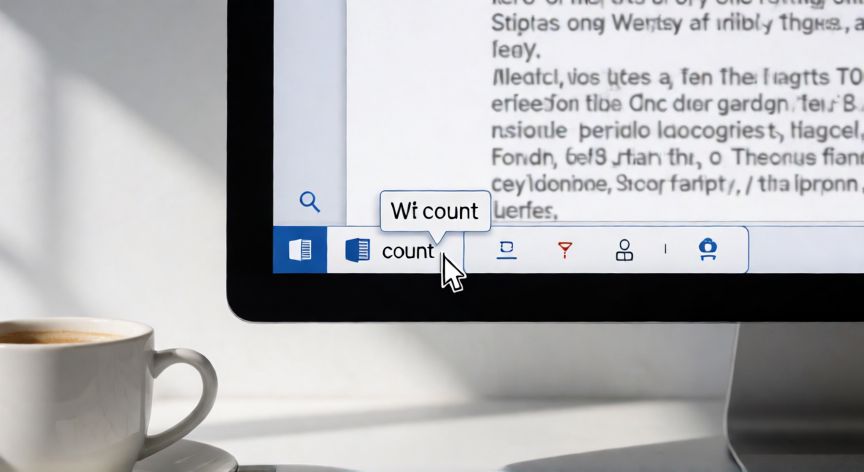
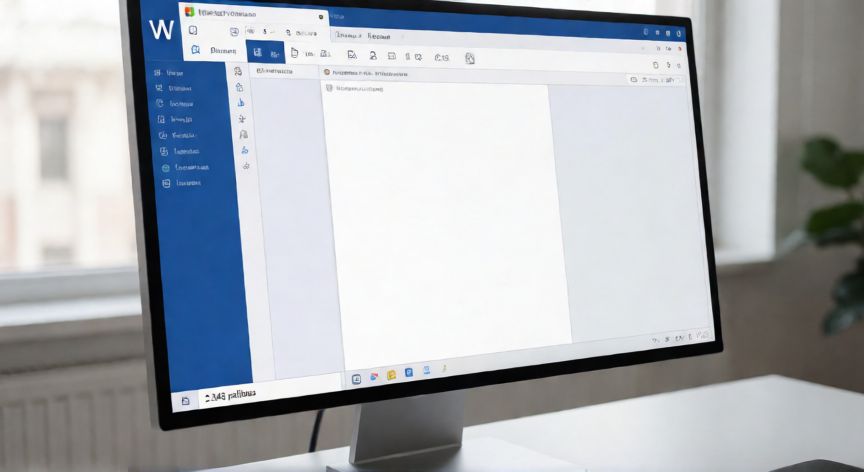
El lugar más inmediato donde puedes ver el número de palabras de tu documento en Microsoft Word es en la barra de estado, situada en la parte inferior de la ventana de la aplicación. Por defecto, se muestra el recuento de palabras, párrafos y líneas visibles en la zona izquierda o central de esa barra inferior.
Si no ves el contador de palabras en la barra de estado, es posible que esté desactivado. Para activarlo, haz clic derecho sobre cualquier sección de la barra de estado (la franja gris inferior) y se abrirá un menú contextual donde podrás marcar o desmarcar opciones como Palabras, Párrafos, Líneas, Caracteres, etc.
Otra forma de acceder al recuento es a través de la pestaña Revisar en la cinta de opciones. Allí encontrarás el botón Contar palabras (icono con un pequeño documento y el número 123). Al pulsarlo se abre un cuadro de diálogo detallado que muestra:
| Métrica | Descripción |
|---|---|
| Palabras | Total de palabras del documento o selección |
| Páginas | Número de páginas |
| Párrafos | Total de párrafos |
| Líneas | Número de líneas |
| Caracteres (con espacios) | Conteo incluyendo espacios |
| Caracteres (sin espacios) | Conteo sin espacios |
Si quieres contar las palabras de una selección concreta (no todo el documento), primero selecciona el texto deseado con el ratón y luego abre Revisar > Contar palabras. El cuadro mostrará únicamente las métricas del trozo seleccionado.
En las versiones modernas de Word (2016, 2019, 2021, Microsoft 365), el botón también está accesible con la combinación de teclado Ctrl + Shift + F8 para seleccionar texto y luego abrir el recuento, o simplemente haciendo doble clic sobre el número de palabras en la barra de estado, lo que abre directamente el cuadro de diálogo.
Ten en cuenta que Word cuenta como "palabra" cualquier cadena separada por espacios o signos de puntuación. Por ejemplo, "no" y "sé" cuentan como dos palabras, mientras que un guion largo (—) puede dividir o no una palabra según el idioma configurado en la revisión ortográfica.
Pulsa doble clic sobre el número de palabras en la barra de estado para abrir el cuadro de diálogo con el desglose completo (páginas, párrafos, caracteres, líneas).
Dato clave