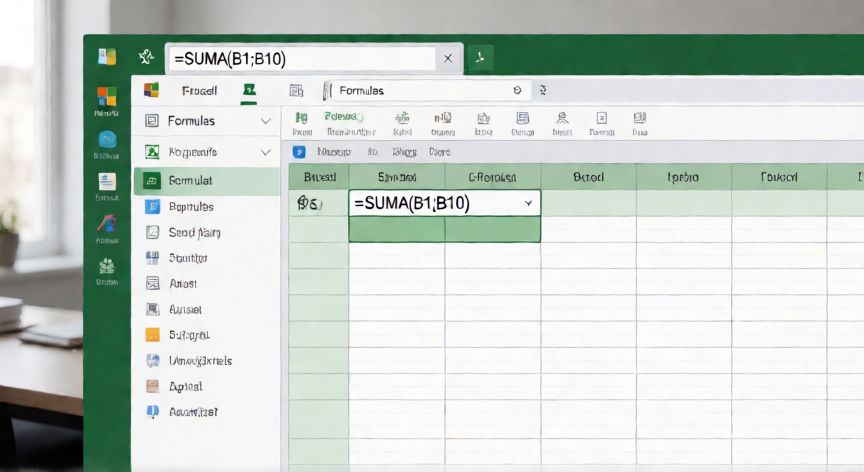
Excel muestra la fórmula en lugar del resultado: cómo solucionarlo
Si abres Excel y en lugar de ver el número o texto resultante de tu cálculo te aparece la propia fórmula escrita (por ejemplo =SUMA(B1:B10) en vez del total), no es un error grave ni significa que tu archivo esté dañado. Se trata de una configuración visual que se activa fácilmente, casi siempre sin querer, y que tiene una solución en menos de diez segundos.
La causa más frecuente es que se ha activado el modo Mostrar fórmulas. Este modo, pensado para auditoría y depuración, hace que todas las celdas del libro muestren su fórmula en lugar del valor calculado. Suele activarse al pulsar la combinación de teclas Ctrl + ` (la tecla de acento grave, normalmente junto a la tecla Esc en teclados españoles) o bien desde la pestaña Fórmulas → Mostrar fórmulas en el grupo 'Auditoría de fórmulas'. Para desactivarlo simplemente vuelves a pulsar la misma combinación o haces clic otra vez en el botón.
La segunda causa habitual es que la formato de la celda esté definido como 'Texto'. Cuando una celda tiene formato 'Texto', Excel interpreta todo lo que escribas, incluyendo una fórmula que empiece con '=' , como cadena literal y no como operación. Para corregirlo: selecciona la celda o rango, ve a Inicio → Formato → Formato de celdas (Ctrl+1), en la pestaña 'Número' elige General o Número, y después vuelve a escribir o pegar la fórmula. Si la fórmula ya estaba escrita, basta con hacer doble clic en la celda y pulsar Intro para forzar la recálculo.
Un tercer caso menos visible: un apóstrofo u obispo (') delante de la fórmula. Este carácter, que normalmente es invisible, fuerza a Excel a tratar el contenido como texto plano. Si lo ves en la barra de fórmulas (la fila superior donde aparece el contenido de la celda activa), selecciónalo y bórralo, o simplemente reescribe la fórmula sin ese carácter inicial.
Existe también una posibilidad menor: que la opción de cálculo esté en 'Manual'. En ese caso la fórmula existe pero Excel no la recalcula hasta que lo hagas tú. Ve a Fórmulas → Opciones de cálculo → Automático y pulsa F9 para forzar una recálculo completo del libro.
Si el problema aparece solo en algunas celdas y no en otras, lo más probable es que sea el formato 'Texto' o el apóstrofo invisible. Si afecta a todas las celdas de la hoja o del libro, casi con seguridad es el modo 'Mostrar fórmulas'.
Para verificar rápidamente cuál es tu caso, haz clic en una celda problemática y observa la barra de fórmulas: si ves la fórmula sin el signo '=' al inicio, hay un apóstrofo; si la celda tiene formato 'Texto', en la esquina inferior izquierda de la ventana de Excel aparece la palabra 'Texto' en lugar de 'General'.
En resumen, el 90 % de las veces basta con pulsar Ctrl + ` para devolver la vista normal. En el 10 % restante, cambia el formato de celda a 'General' y reescribe la fórmula. Ninguna de estas acciones borra datos ni modifica la estructura de tu hoja de cálculo.
Si tras aplicar estos pasos sigues viendo fórmulas, comprueba que no tengas activado un modo compatible (la etiqueta 'Compatible con' junto al nombre del archivo) y que el libro no esté protegido contra edición, ya que en modo lectura forzado algunas vistas pueden comportarse de forma atípica.
Si solo falla una celda, su formato probablemente está en 'Texto': cambia a 'General' con Ctrl+1 y reescribe la fórmula.
Dato clave