Cómo Dictar en Microsoft Word: Guía Paso a Paso
Microsoft Word incorpora una función de dictado por voz que permite convertir la voz en texto escrito directamente dentro del documento. Esta herramienta se basa en tecnología de reconocimiento de voz integrada en Windows y está disponible en las versiones más recientes de Office (2019, 2021 y Microsoft 365). Para activarla, simplemente necesitas un micrófono funcional y conexión a internet para un procesamiento más preciso.
Pasos para activar el dictado en Word:
1. Abre Microsoft Word y crea o abre el documento donde quieras dictar.
2. Ve a la pestaña Herramientas en la cinta de opciones (si no la ves, puede que necesites activarla desde la pestaña Principal haciendo clic en la flecha del grupo Editor).
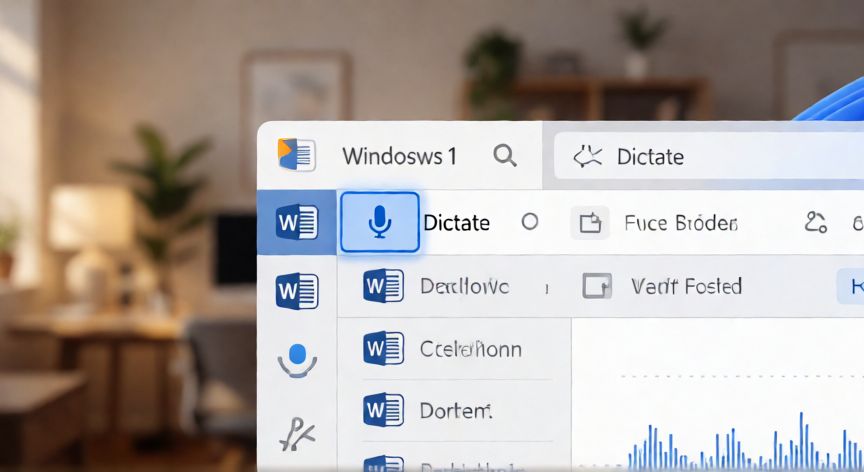
3. Haz clic en el botón Dictar (icono de micrófono 🎤).
4. Se abrirá un panel lateral donde podrás seleccionar el idioma y el micrófono de entrada.
5. Pulsa el botón del micrófono para comenzar a hablar. Word convertirá tu voz en texto en tiempo real.
Atajo de teclado: También puedes activar el dictado directamente con la combinación Windows + H, que abre el dictado universal de Windows y funciona en cualquier aplicación, incluido Word. Este método es el más rápido si no quieres navegar por la cinta de opciones.
Requisitos del sistema:
| Elemento | Requisito |
|---|---|
| Sistema operativo | Windows 10 (versión 2004+) o Windows 11 |
| Mac | macOS con Microsoft Word (usa la función de dictado de macOS) |
| Micrófono | Cualquier micrófono USB, integrado o bluetooth |
| Internet | Recomendado para mejor precisión |
| Idioma | Español, inglés, francés y otros disponibles |
En Mac, el proceso es ligeramente diferente: activa el dictado desde Preferencias del Sistema > Teclado > Dictado, o bien usa el atajo Fn dos veces (tecla de función presionada dos veces) para iniciar la transcripción de voz directamente en Word para Mac.
Consejos para mejorar la precisión:
- Habla a un ritmo natural y pausado.
- Pausa brevemente entre frases para que Word inserte puntos.
- Di punto, nueva línea o coma en voz alta para que el sistema inserte la puntuación correspondiente.
- Mantén el micrófono a unos 10-15 cm de tu boca.
- Reduce el ruido ambiental (ventiladores, música, conversaciones).
- Si una palabra no se reconoce, puedes borrarla y repetirla más despacio.
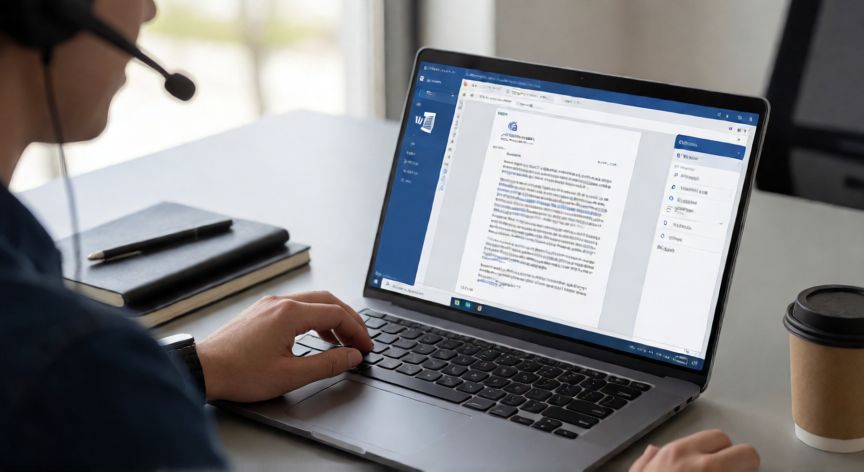
Es importante destacar que la calidad de la transcripción depende en gran medida de la calidad del micrófono y del nivel de ruido ambiente. Un micrófono de diadema USB ofrece resultados significativamente mejores que el micrófono integrado de un portátil barato.
Di 'punto', 'nueva línea' o 'coma' en voz alta durante el dictado para insertar puntuación automáticamente.
Dato clave