INICIO
ofimatica · microsoft excel
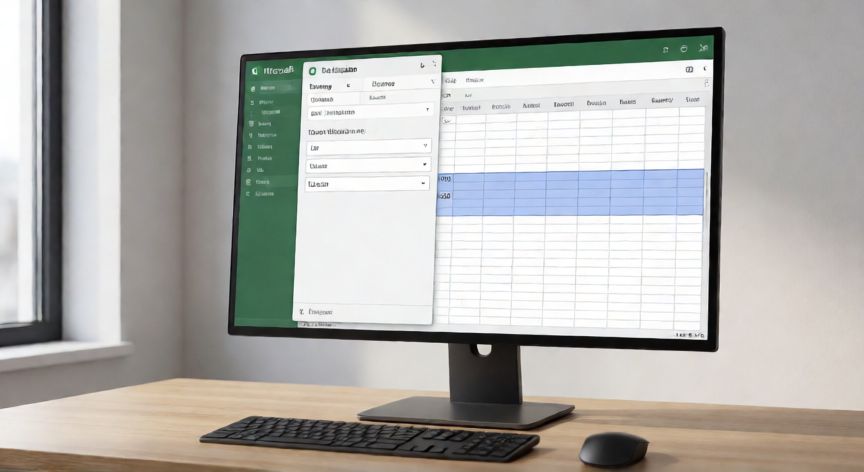
en excel validacion de datos, Ventana de diálogo de Validación de datos abierta en Excel con la pestaña Configurar y un rango de celdas seleccionado
ofimatica ·#8601 ·Lectura 5 min

¿En excel validacion de datos?

Respuesta corta

Acceso rápido: Pestaña Datos → Validación de datos (Herramientas de datos). Permite restringir enteros, fechas, listas, texto y fórmulas personalizadas.

01

Validación de Datos en Excel: Controla y Restringe las Entradas

La validación de datos en Excel es una de las herramientas más potentes para garantizar la integridad de tus hojas de cálculo. En lugar de corregir errores después de que un usuario introduzca información incorrecta, esta función permite definir reglas previas que restringen qué tipo de datos pueden escribirse en celdas específicas. Esto elimina el 90% de los errores manuales en tablas compartidas entre equipos de trabajo.


Para acceder a esta herramienta, dirígete a la pestaña Datos en la cinta de opciones y haz clic en el botón Validación de datos, ubicado en el grupo "Herramientas de datos". Se abrirá un cuadro de diálogo con tres pestañas principales: Configurar, Mensaje de entrada y Mensaje de error.


En la pestaña Configurar, la opción clave es el desplegable Permitir. Aquí puedes elegir entre un amplio rango de restricciones: enteros, decimales, listas, texto de longitud, fecha, hora, tiempo, rango personalizado o cualquier otro valor. Por ejemplo, si quieres que una celda solo acepte números del 1 al 100, seleccionas Entero en "Permitir" y defines Igual que entre 1 y 100 en "Datos".


Una de las aplicaciones más populares es la creación de listas desplegables. Selecciona "Lista" en el desplegable Permitir y, en el campo Origen, puedes escribir los valores separados por punto y coma ("Sí;No;Tal vez") o hacer referencia a un rango de celdas que contenga tus opciones ("=Hoja2!$A$1:$A$10"). Esto convierte cualquier celda en un menú desplegable interactivo.


La pestaña Mensaje de entrada te permite mostrar una guía contextual al usuario cuando selecciona la celda. Activa la casilla "Mostrar mensaje de entrada antes de que el usuario ingrese datos", escribe un título (máx. 32 caracteres) y una descripción (máx. 225 caracteres). Por ejemplo: Título: "Día del mes" / Descripción: "Introduce un número entre 1 y 31".


En la pestaña Mensaje de error, defines qué sucede cuando el usuario intenta introducir un dato inválido. Tienes tres estilos de alerta:

EstiloComportamiento
AlertaBloquea la entrada. Es el más estricto.
AvisoPermite continuar tras confirmación.
InformativoSolo informa, no impide nada.

Para aplicar la validación a múltiples celdas simultáneamente, selecciona todo el rango deseado (por ejemplo, B2:B500) antes de abrir el diálogo. También puedes copiar una celda ya validada y usar Ctrl+C / Ctrl+V (o Pegar Especial → Formatos de validación) para propagar la regla al resto del rango.


Un truco avanzado es combinar la validación con fórmulas personalizadas. En "Permitir" elige Personalizado y escribe una fórmula que devuelva VERDADERO o FALSO. Por ejemplo, para que una columna de DNI solo acepte 8 dígitos seguidos de 2 letras: =Y(ESNUMERO(--SEXTIZQ(A1,8)), LEN(A1)=10). Esto permite validaciones muy específicas que no cubren las opciones predefinidas.


Por último, recuerda que puedes eliminar una validación seleccionando las celdas y haciendo clic en "Borrar todos" al pie del diálogo. Y si necesitas auditar qué celdas tienen restricciones activas, usa el menú Datos → Detección de errores para localizarlas rápidamente en la hoja.

Para listas desplegables en cascada, combina INDIRECTO() con nombres definidos. Ejemplo: =INDIRECTO(SUBSTITUIR(A1," ","_")) en el campo Origen.

Dato clave


en excel validacion de datos, Mano seleccionando una opción de lista desplegable creada con validación de datos en Excel
Imagen

Mano seleccionando una opción de lista desplegable creada con validación de datos en Excel

02

Cómo Configurar Reglas de Validación y Listas Desplegables Paso a Paso

Además de la validación estándar, Excel permite crear listas dependientes (desplegables en cascada), donde la segunda lista cambia según la selección de la primera. El método más limpio es combinar INDIRECTO con nombres definidos. Crea un nombre definido para cada grupo de opciones, por ejemplo: "Frutas" = {"Manzana","Pera","Uva"} y "Verduras" = {"Tomate","Lechuga","Zanahoria"}. Luego, en la segunda lista, usa como origen: =INDIRECTO(SUBSTITUIR(A1," ","_")), donde A1 es la celda de la primera lista.


Un escenario de uso muy común es la creación de formularios de registro. Imagina una tabla donde el usuario debe rellenar: Nombre (texto, 2-50 caracteres), Edad (entero 18-99), Departamento (lista desplegable) y Fecha de alta (fecha posterior a hoy). Cada columna lleva su propia regla de validación, y al combinar mensajes de entrada claros, el formulario se vuelve autoexplicativo.


Si trabajas con tablas dinámicas o tablas inteligentes, aplica la validación siempre a las celdas de la columna de datos (no a la cabecera). Así, al insertar nuevas filas automáticamente, la tabla extiende las restricciones. Para verificarlo, selecciona la columna completa dentro de la Tabla y abre Validación de datos; verás que el rango se refiere a la columna entera, no a un número fijo de filas.


Es importante conocer las limitaciones de esta herramienta. La validación de datos no funciona con celdas protegidas de solo lectura en hojas con protección activa si no has marcado la casilla "Borrar datos" como permitida en Opciones de protección. Además, los filtros, el reordenado por autocompletar y las operaciones de filas (insertar/eliminar) pueden desplazar o perder las reglas si no se copian manualmente.


En entornos con Power Query o VBA, la validación de datos a veces es insuficiente. Si necesitas validación multi-celda (por ejemplo, que la fecha de fin sea posterior a la fecha de inicio en la misma fila), usa una fórmula personalizada que refiera a celdas adyacentes: =B2>A2 en la celda B2, donde A2 es la fecha de inicio. Esto valida la consistencia entre columnas.


Como buenas prácticas de diseño: mantén los mensajes de error cortos y accionables ("Introduce un número menor a 1000"), evita listas con más de 2000 caracteres en el campo Origen (usa rangos de celdas en su lugar), y documenta en una hoja oculta las reglas aplicadas para que el siguiente usuario no tenga que adivinarlas. Con estos principios, la validación de datos se convierte en una barrera robusta frente a errores sin necesidad de macros.

Conclusión

¿en excel validacion de datos?

La validación de datos en Excel es la herramienta más directa para garantizar entradas limpias y consistentes sin recurrir a macros. Dominar sus tres pestañas, las fórmulas personalizadas y las listas dependientes te ahorrará horas de limpieza de datos. Combínala con protección de hoja y mensajes claros para crear formularios profesionales que cualquier usuario pueda rellenar sin cometer errores.

Fuentes: Microsoft Support Excel, Microsoft Learn, Contexto propio de documentación oficial.
3.9 / 5 · 42 valoraciones Valorar
Más preguntas de ofimatica
De otras categorías


