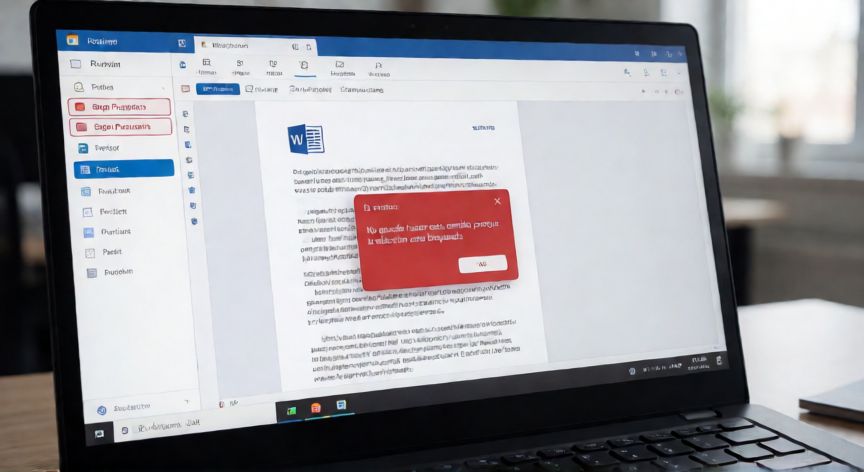
Word: no puede hacer este cambio porque la selección está bloqueada – Solución completa
El mensaje "No puede hacer este cambio porque la selección está bloqueada" es uno de los errores más frustrantes al trabajar con Microsoft Word. Aparece cuando intentas editar, mover o formatear un elemento del documento y Word impide la acción porque esa parte del contenido está protegida.
Causa 1: Protección de edición restringida. Es la causa más frecuente. Alguien (o tú mismo/a en una sesión anterior) activó la opción Restringir edición. Para desbloquearlo: ve a la pestaña Revisar, busca el botón Detener protección (o Stop Protection). Si el documento tenía contraseña, te la pedirá. Si no recuerdas la contraseña, una alternativa es abrir el archivo, copiar todo el contenido a un documento nuevo y pegar ahí, lo que elimina la protección.
Causa 2: Secciones con bloques o tablas protegidas. Word permite proteger secciones individuales. Si tu documento tiene varias secciones (separadas por saltos de sección), puede que solo una esté bloqueada. Revisa en Formato → Diseño de página → Saltos si hay separaciones de sección, y comprueba la restricción en cada una.
Causa 3: Cajas de texto, formas o imágenes ancladas como "En línea con el texto" bloqueado. A veces un objeto gráfico o una tabla tiene la propiedad de solo lectura. Haz clic derecho sobre el elemento → Formato → pestaña Seguridad y desmarca Solo lectura.
Causa 4: Encabezados o pies de página en modo edición bloqueado. Si estás editando dentro del encabezado/pie y el documento está protegido, Word lo impide. Cierra el encabezado (doble clic fuera de la zona) y desactiva la protección global antes de reintentar.
Causa 5: El archivo está abierto en modo "Solo lectura" o marcado como final. Revisa la barra de título de Word: si aparece (Solo lectura) o un banner Marcar como final, haz clic en Editar documento o desmarca la marca final en Revisar → Final → Quitar marca.
Causa 6: Compatibilidad con versiones anteriores de Word. Si el archivo es un .doc (97-2003) abierto en Word moderno, algunos objetos heredados mantienen bloques. Guarda el documento como .docx (Guardar como → Documento de Word .docx) y reintenta la edición.
Causa 7: Complementos o macros que bloquean rangos. Si el documento contiene VBA, una macro puede estar seleccionando un rango y poniéndolo en modo bloqueado. Desactiva los complementos: Archivo → Opciones → Complementos → Ir → desmarca todos, reinicia Word y prueba.
Solución nuclear (si nada funciona): Crea un documento nuevo, ve a Inicio → Pegar → Opciones de pegado → Mantener solo texto y pega todo el contenido. Pierderás formato complejo pero eliminarás cualquier bloqueo residual. Después reaplica el diseño.
Si no recuerdas la contraseña de protección, copia todo el contenido a un documento nuevo: esto elimina cualquier bloqueo sin necesidad de la clave.
Dato clave