INICIO
ofimatica · microsoft word
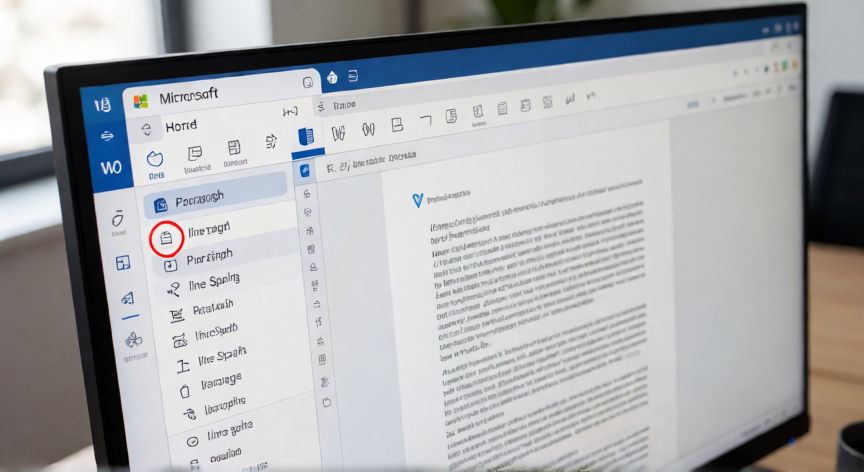
en word donde esta el interlineado, Interfaz de Microsoft Word con la pestaña Inicio activa y el grupo Párrafo visible mostrando el icono de interlineado
ofimatica ·#8710 ·Lectura 4 min

¿En word donde esta el interlineado?

Respuesta corta

Ruta rápida: pestaña Inicio → grupo Párrafo → icono de líneas con doble flecha vertical (despliega 1, 1,5, 2, etc.).

01

Dónde está el interlineado en Microsoft Word

El interlineado en Microsoft Word es la distancia vertical entre las líneas de un párrafo. Si lo buscas y no aparece de inmediato, suele estar en dos ubicaciones principales dentro de la interfaz, dependiendo de la versión que utilices.

La primera y más directa forma de acceder al interlineado es a través de la cinta de opciones. Ve a la pestaña Inicio y busca el grupo llamado Párrafo. Dentro de ese grupo verás un icono que muestra líneas horizontales con una doble flecha vertical a su lado. Ese es el botón de interlineado. Al hacer clic en la flecha desplegable aparecerán las opciones: 1 (simple), 1,15, 1,5, 2 (doble), así como Añadir espacio antes y Añadir espacio después.

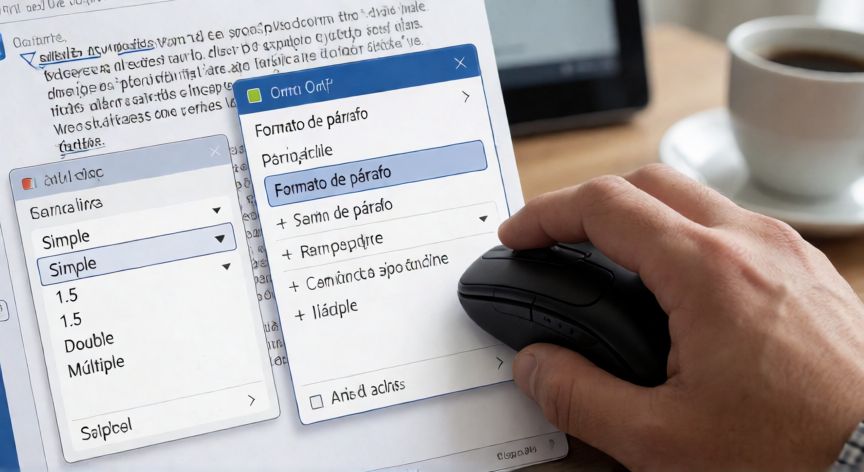
La segunda forma es mediante el cuadro de diálogo Formato de párrafo. Puedes abrirlo haciendo clic en la pequeña flecha situada en la esquina inferior derecha del grupo Párrafo, o bien usando el atajo Ctrl + Shift + P (en algunas versiones) o pulsando Alt + O, P, L. También puedes hacer clic derecho sobre el texto seleccionado y elegir Formato de párrafo. Una vez abierto, en la pestaña Indentar y espaciado, en la sección Interlineado, tendrás un desplegable con todas las opciones: Sin, Múltiplo, Exacto, Al menos, Fijo y Simple, además de los campos Antes y Después para el espaciado entre párrafos.

En las versiones más recientes de Word (2019, 2021, Microsoft 365) la ubicación es prácticamente idéntica. En Word para Web, el acceso es ligeramente distinto: selecciona el texto, ve a Inicio → Párrafo y busca el icono de interlineado junto al de alineación.

AcciónAtajo / Ruta
Menú rápido de interlineadoInicio → Párrafo → icono de líneas con flecha
Cuadro de diálogo completoClic derecho → Formato de párrafo
Atajo teclado (diálogo)Alt + O, P, L
Separar líneas con espacioInicio → Párrafo → Añadir espacio antes/después

Un truco útil: si solo quieres separar visualmente párrafos sin cambiar el interlineado interno, usa las opciones Antes y Después (en puntos) en lugar de pulsar Enter varias veces. Esto mantiene la maquetación limpia y profesional.

Recuerda que el interlineado se aplica al párrafo completo, no a una sola línea aislada. Si seleccionas varias líneas, se ajustarán todas juntas. Para cambiarlo solo en un fragmento, asegúrate de tener ese texto seleccionado antes de modificar el valor.

Si usas Estilos, puedes fijar el interlineado dentro de la definición del estilo (Inicio → desplegable de estilos → clic derecho → Modificar → Formato → Párrafo). Así todos los párrafos con ese estilo heredarán automáticamente el interlineado que elijas.

Atajo al cuadro de diálogo completo: Alt + O, P, L (Inicio → Párrafo → Interlineado y espaciado).

Dato clave

en word donde esta el interlineado, Menú contextual de Word abierto sobre texto seleccionado mostrando la opción Formato de párrafo con el desplegable de interlineado
Imagen

Menú contextual de Word abierto sobre texto seleccionado mostrando la opción Formato de párrafo con el desplegable de interlineado

02

Cómo localizar y ajustar el interlineado en Word: guía completa

Una vez que localizas el control de interlineado, es importante entender las diferentes opciones que ofrece Word para que elijas la más adecuada a tu documento:

  • Simple (1): la distancia mínima entre líneas. Ideal para documentos densos o apuntes.
  • 1,5 líneas: el más usado en trabajos académicos y TFG. Buena legibilidad sin ocupar demasiado espacio.
  • Doble (2): se pide habitualmente en primeras entregas de trabajos para que el tutor pueda hacer anotaciones a mano.
  • Múltiplo: te deja escribir un valor decimal (por ejemplo 1,3) para un ajuste fino.
  • Exacto / Al menos / Fijo: definen una altura en puntos (pt). Útil cuando necesitas que el texto coincida exactamente con una plantilla o formato institucional.

El espaciado antes y después se mide en puntos (1 pt ≈ 0,35 mm). Un valor de 6 pt antes y 0 después es un estándar común para separar párrafos sin sangría. Combinarlo con un interlineado de 1,15 da un resultado muy limpio.

En documentos con pie de página, tablas o imágenes flotantes, el interlineado puede comportarse de forma inesperada. Si una imagen flota entre dos líneas y las separa de golpe, prueba a cambiar el interlineado de esa zona a Al menos en lugar de Fijo, ya que el modo fijo recorta el espacio y puede ocultar parte de los caracteres ascendentes (b, d, h) o descendentes (p, g, j).

Por último, si trabajas con tabuladores o columnas, verifica que el interlineado esté en Simple o Múltiplo para evitar saltos extraños de línea. El modo Fijo con tabuladores puede hacer que algunas líneas se salten si la altura fijada es insuficiente para el tamaño de fuente utilizado.

Con estos pasos ya no tendrás que buscar más: Inicio → Párrafo → icono de interlineado es tu punto de partida rápido, y clic derecho → Formato de párrafo es la vía para el control total.

Conclusión

¿en word donde esta el interlineado?

En resumen, el interlineado en Word vive en la pestaña Inicio dentro del grupo Párrafo, y su versión extendida está a un clic derecho de distancia. Conocer ambas rutas te ahorrará tiempo en cualquier documento que maquetes.

Fuentes: soporte de Microsoft Word,manuales de tipografía editorial,guias de formato APA y MLA
4.6 / 5 · 44 valoraciones Valorar
Más preguntas de ofimatica
De otras categorías
