Cómo voltear una imagen en Microsoft Word
Voltear una imagen en Microsoft Word es una tarea que muchos usuarios necesitan al elaborar documentos, presentaciones o informes, y aunque puede parecer un proceso complicado, en realidad solo requiere unos pocos clics. La función de volteo te permite reflejar horizontal o verticalmente una imagen, además de rotarla en incrementos de 90 grados, lo cual es útil cuando la foto aparece del revés o desde el ángulo equivocado.
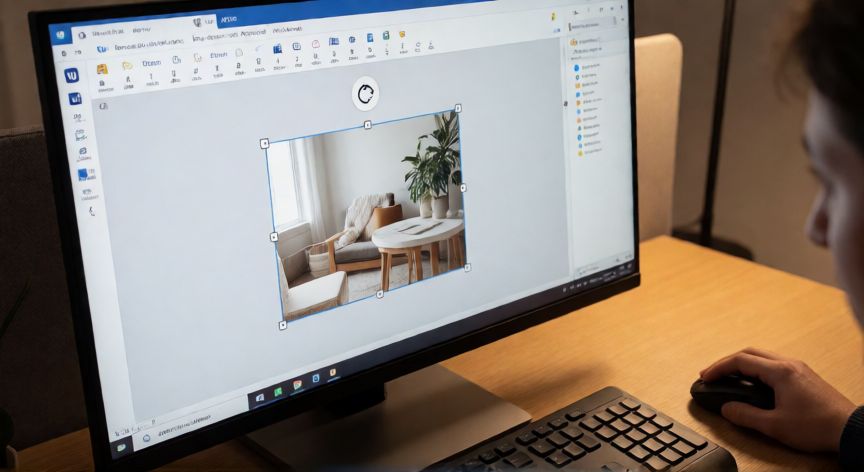
Para empezar, asegúrate de que la imagen ya está insertada en tu documento. Si aún no la has añadido, ve a la pestaña Insertar, haz clic en Imágenes y selecciona el archivo desde tu equipo. Una vez visible en la página, haz clic sobre la imagen para seleccionarla; verás que aparecen unos puntos de control en los bordes y una pequeña barra de herramientas contextual llamada Formato de imagen en la cinta de opciones.
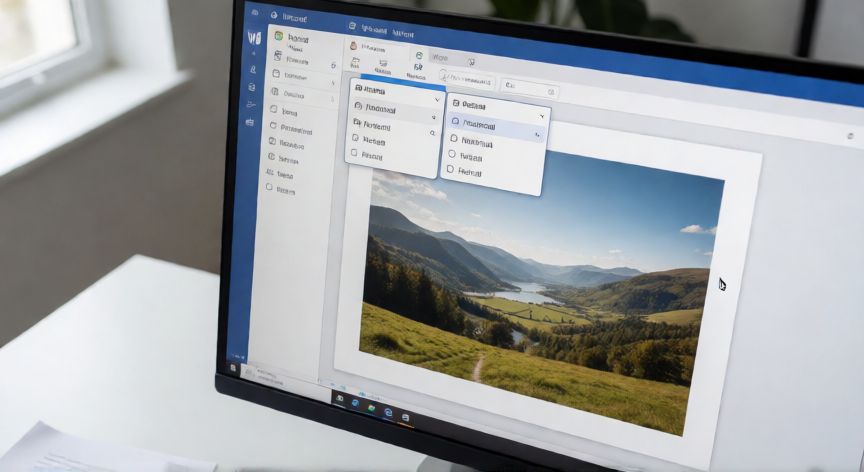
Ahora, dentro de la pestaña Formato (que solo aparece al tener la imagen seleccionada), busca el grupo Ordenar. Allí encontrarás el botón Rotar, que se representa con un icono de flecha circular. Al hacer clic en el pequeño triángulo desplegable junto a él, se abre un menú con varias opciones:
| Opcción | Función |
|---|---|
| Girar 90° a la derecha | Rota la imagen un cuarto de vuelta en sentido horario |
| Girar 90° a la izquierda | Rota la imagen un cuarto de vuelta en sentido antihorario |
| Voltear horizontalmente | Refleja la imagen como en un espejo (de lado) |
| Voltear verticalmente | Refleja la imagen de arriba hacia abajo |
| Giración de la imagen… | Abre el panel de formato para rotación personalizada |
Si lo que necesitas es darle la vuelta a la imagen como si fuera un espejo, selecciona Voltear horizontalmente o Voltear verticalmente. El efecto se aplica de inmediato y puedes deshacerlo con Ctrl + Z si te equivocas. Ten en cuenta que el volteo es irreversible en el sentido de que si vuelves a voltear, la imagen vuelve a su estado original, pero no guarda la versión original por separado dentro del documento.
Para una rotación en un ángulo personalizado, haz clic en Giración de la imagen… (la última opción del desplegable). Se abrirá el panel lateral Formato de imagen. En la sección Rotación, puedes escribir un valor numérico exacto, por ejemplo 45° o 180°, y la imagen se ajustará con precisión. También puedes usar los botones de flecha para aumentar o reducir el ángulo en incrementos pequeños.
Un truco útil: si insertas varias imágenes y necesitas voltearlas todas a la vez, selecciona varias al mismo tiempo manteniendo pulsada la tecla Ctrl mientras haces clic en cada una. Luego aplica la rotación o volteo y se aplicará a todas las seleccionadas simultáneamente.
Recuerda que el volteo horizontal y vertical no altera la calidad de la imagen, a diferencia de redimensionarla de forma desproporcionada. Por lo tanto, puedes usar estas funciones con total confianza sin perder resolución.
Si trabajas en Word para macOS, el proceso es prácticamente idéntico: selecciona la imagen, ve a la pestaña Formato, grupo Ordenar, y elige la opción de volteo o rotación que necesites. La interfaz puede variar ligeramente en la ubicación del menú desplegable, pero las opciones son las mismas.
Mantén pulsada la tecla Alt mientras arrastras el icono de rotación para girar la imagen en incrementos precisos de 15 grados.
Dato clave