Cómo cambiar la orientación de página de vertical a horizontal en Word
La orientación de página en Word determina si el documento se imprime o muestra en formato vertical (retrato) u horizontal (apaisado). Por defecto, Word abre todos los documentos nuevos en orientación vertical, que es la opción ideal para textos largos, pero a veces necesitas un formato más ancho para tablas, gráficos o presentaciones.
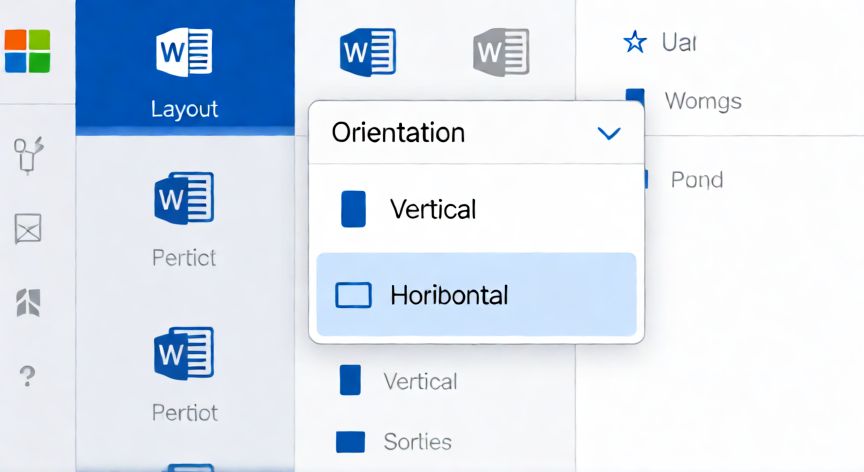
Para cambiar de vertical a horizontal, lo más rápido es ir al menú Diseño de página (en versiones recientes) o Diseño (en Word 2016/2019/365). Dentro de esa pestaña verás un grupo llamado Configurar página, donde encontrarás el botón Orientación. Al hacer clic, se despliega una pequeña lista con dos opciones: Vertical y Horizontal. Simplemente selecciona Horizontal y la página cambiará al instante.
Otra vía, igualmente rápida, es acceder desde Disposición → Orientación en versiones más antiguas como Word 2010 o 2013. El resultado es idéntico: el lienzo de trabajo se gira 90 grados y la página queda en apaisado.
Si solo quieres que una sección concreta esté en horizontal mientras el resto del documento permanece en vertical, necesitas trabajar con secciones. Coloca el cursor donde quieres que empiece el cambio, ve a Disposición → Rótulos y encabezados → Rótulos o, más simplemente, a Disposición → Tamaños de página → Sección nueva. Elige Toda la sección (o solo la parte que quieras). Una vez creada la sección, cambia su orientación a horizontal. Al terminar, inserta otra sección y vuelve a vertical.
Para verificar o ajustar manualmente, haz doble clic en cualquier campo blanco de la página para abrir el panel de Configurar página, o ve a Archivo → Opciones → Disposición (según versión). En la pestaña Página verás tanto el selector de Orientación como las medidas de margen que se adaptan automáticamente al giro.
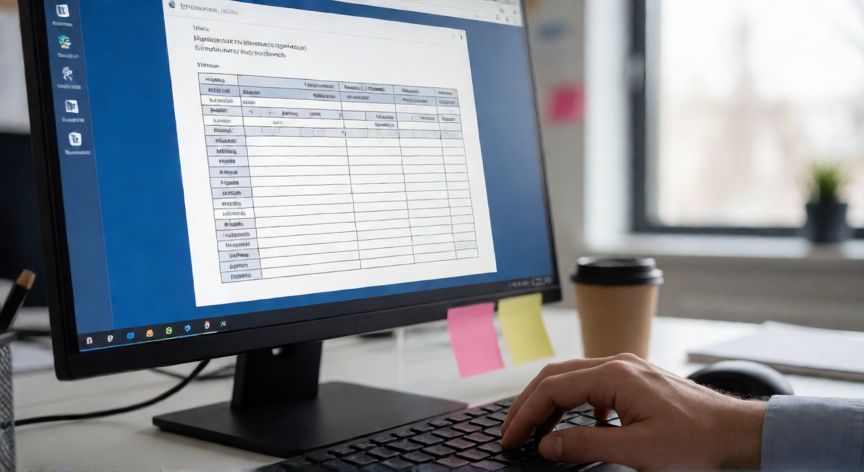
Un truco útil: si trabajas con tablas anchas o diagramas, puedes cambiar la orientación solo de la página que contiene ese elemento, sin afectar al documento completo, usando el método de secciones descrito anteriormente.
Recuerda que al cambiar a horizontal, los márgenes se intercambian: lo que era margen izquierdo pasa a ser margen superior y viceversa. Si tus márgenes no eran simétricos, revisa el resultado para evitar sorpresas en la impresión.
En la versión web de Word (Word Online) el proceso es prácticamente el mismo: pestaña Diseño → Orientación → Horizontal. La interfaz es algo más minimalista pero la función es idéntica.
Con estos pasos podrás alternar entre vertical y horizontal en segundos, ya sea para todo el documento o solo para las partes que lo necesiten.
Para cambiar solo una parte del documento, usa secciones: Disposición → Sección nueva → cambia la orientación de esa sección.
Dato clave