INICIO
ofimatica · microsoft word
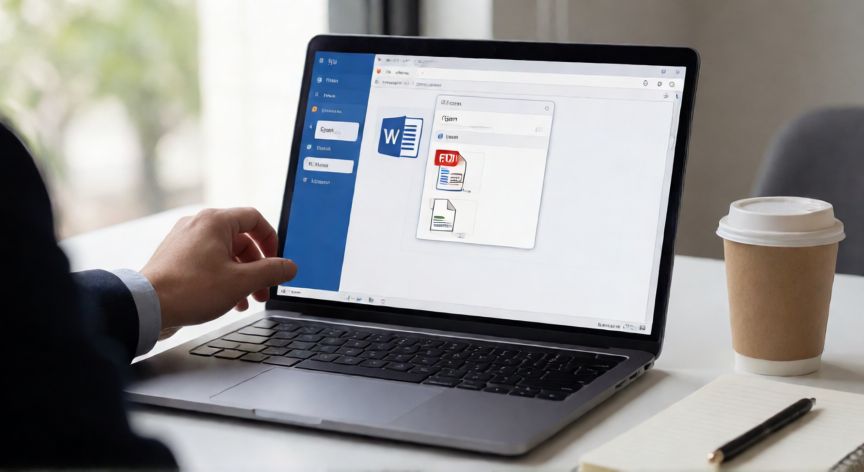
en word abrir pdf, Pantalla de Word mostrando la opción Archivo > Abrir para seleccionar un archivo PDF
ofimatica ·#8692 ·Lectura 4 min

¿En word abrir pdf?

Respuesta corta

Word 2013 o superior puede abrir y convertir PDF a documento .docx editable directamente desde Archivo > Abrir, sin necesidad de software adicional.

01

Cómo abrir un PDF en Microsoft Word de forma sencilla

Microsoft Word ofrece una funcionalidad muy práctica que muchos usuarios desconocen: la posibilidad de abrir archivos PDF directamente y convertirlos en documentos de texto completamente editables. Esta opción es especialmente útil cuando necesitas modificar un informe, un contrato o cualquier documento recibido en formato PDF sin tener que retipar todo el contenido manualmente.


Para abrir un PDF en Word, el procedimiento es muy directo. Primero, lanza la aplicación Microsoft Word desde tu escritorio o desde el menú Inicio de Windows. Una vez abierto el programa, ve a la esquina superior izquierda y haz clic en la pestaña Archivo, que aparece como un botón azul en la parte superior de la ventana.


Dentro del menú Archivo, selecciona la opción Abrir y elige Explorar (o "Buscares" en algunas versiones). Se abrirá el explorador de archivos del sistema. Navega hasta la carpeta donde tienes guardado tu archivo PDF, selecciónalo y pulsa Abrir.


En ese momento, Word mostrará un mensaje emergente que te indica: "Word convertirá tu PDF en un documento de Word editable. Si no quieres que se realice la conversión, cancela este proceso." Pulsa Aceptar para continuar con la conversión.


Tras unos segundos o minutos (dependiendo del tamaño y complejidad del PDF), tendrás el documento abierto en Word con todo el texto accesible y editable. Podrás modificar párrafos, cambiar formatos, insertar imágenes, etc., como si se tratara de un documento nativo .docx.


Es importante tener en cuenta que la calidad de la conversión varía según el tipo de PDF. Los documentos de texto simples (cartas, informes, textos académicos) se convierten prácticamente a la perfección. Sin embargo, los PDF con maquetaciones complejas, múltiples columnas, gráficos incrustados, tablas anidadas o elementos gráficos avanzados pueden perder parte de su estructura original.


Una vez terminado de editar, te recomendamos guardar el archivo con un nuevo nombre y extensión .docx para conservar la versión PDF original intacta. Para ello, ve a Archivo > Guardar como, elige la ubicación deseada, escribe el nuevo nombre y asegúrate de que el tipo de archivo esté en "Documento de Word (.docx)".


Un truco adicional: si tienes el explorador de archivos abierto en otra ventana, puedes simplemente arrastrar y soltar el archivo PDF directamente sobre la ventana de Word. El programa detectará automáticamente que es un PDF y te pedirá confirmación para realizar la conversión, siguiendo el mismo flujo descrito anteriormente.


Si el PDF está protegido con contraseña, Word te solicitará introducirla antes de poder abrirlo. Si el documento contiene campos de formulario rellenados, esos campos se convertirán en texto plano y ya no serán interactivos tras la conversión.

Los PDF escaneados (texto como imagen) NO se convierten en texto editable con Word; requieren herramientas de OCR externas.

Dato clave
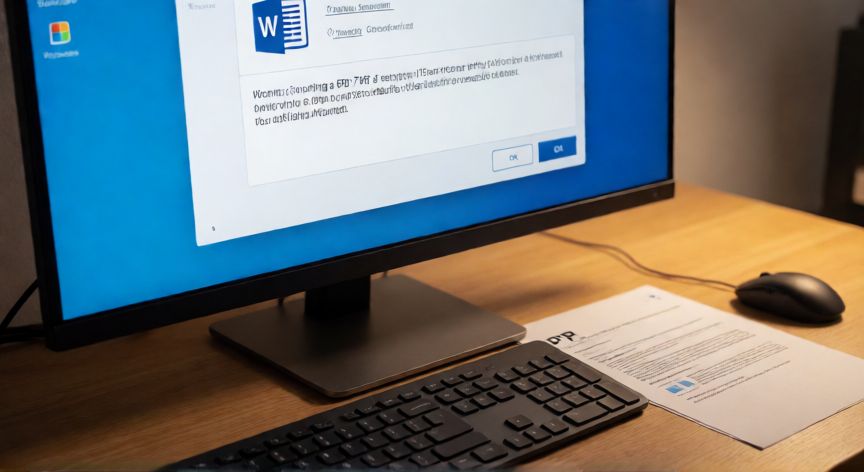

en word abrir pdf, Diálogo de confirmación de Word al convertir un PDF en documento editable
Imagen

Diálogo de confirmación de Word al convertir un PDF en documento editable

02

Pasos para convertir un PDF en documento editable con Word

Existen algunas limitaciones importantes que debes conocer antes de convertir un PDF a Word. En primer lugar, los documentos escaneados (aquellos donde el texto es realmente una imagen) no se convertirán en texto editable. Word mostrará las imágenes de las páginas, pero no podrás editar el contenido con herramientas de OCR integradas. Para ese caso, necesitarías un software de reconocimiento óptico de caracteres externo.


En segundo lugar, las fuentes tipográficas que no estén instaladas en tu equipo serán sustituidas por fuentes equivalentes, lo que puede alterar ligeramente la apariencia del documento. Si el PDF utilizaba tipografías muy específicas, es posible que necesites instalarlas manualmente para mantener la fidelidad visual.


En tercer lugar, los enlaces hipertextuales internos (índices con salto a páginas concretas) y los marcadores del PDF no se trasladan al documento de Word. Tendrás que reconfigurarlos manualmente si son necesarios para tu trabajo final.


Si la conversión no te satisface o el documento resulta muy complejo, puedes explorar alternativas como Adobe Acrobat Pro, que incluye una función de "Editar PDF" nativa, o herramientas en línea como SmallPDF o ILovePDF, que permiten cierta edición sin instalar software adicional. Sin embargo, para la gran mayoría de documentos de texto, Word es más que suficiente y no requiere ninguna suscripción extra.


Recuerda que esta función de conversión está disponible en Microsoft Word 2013 y versiones posteriores, incluyendo Office 2016, 2019, 2021 y Microsoft 365. En las versiones más antiguas como Word 2010, no existe esta posibilidad nativa y necesitarías un complemento de terceros o el propio Adobe Acrobat para realizar la conversión.


Finalmente, como buena práctica, antes de abrir cualquier PDF en Word, haz siempre una copia de seguridad del archivo original. Aunque la conversión no modifica el PDF de origen, es posible que quieras comparar versiones o volver al estado inicial si la maquetación resultante no es la esperada.


Con estos pasos y consideraciones, convertir un PDF a documento editable en Word se convierte en una tarea rápida y accesible para cualquier usuario de oficina que necesite dar un último toque de edición antes de imprimir o compartir un documento.

Conclusión

¿en word abrir pdf?

Abrir un PDF en Word es una operación sencilla que ahorra tiempo y elimina la necesidad de retipar documentos. Solo necesitas una versión reciente de Word, seleccionar el archivo desde Archivo > Abrir y confirmar la conversión. Ten en cuenta las limitaciones con maquetaciones complejas y documentos escaneados, pero para el 90% de los casos de uso diario, la herramienta integrada de Word es más que suficiente.

Fuentes: Microsoft Support, Adobe Help Center, Microsoft Learn
4.0 / 5 · 45 valoraciones Valorar
Más preguntas de ofimatica
De otras categorías


