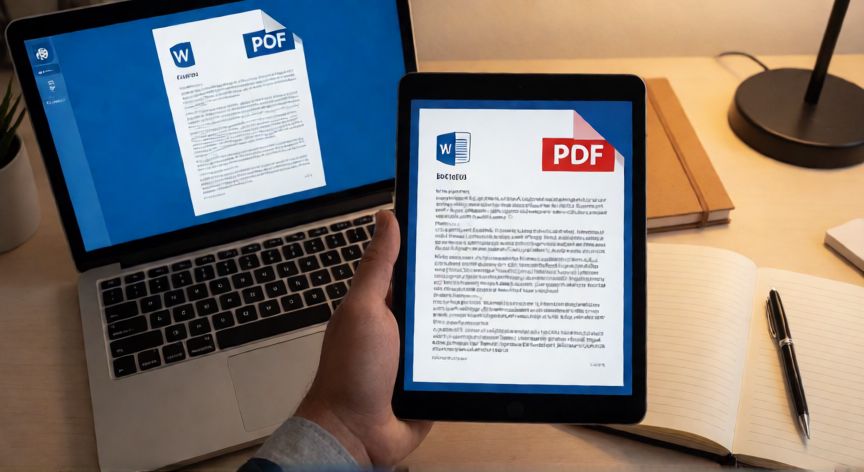
Cómo convertir un documento de Word a PDF: guía completa
Convertir un archivo de Microsoft Word a PDF es una de las tareas más comunes en el día a día laboral y académico. El formato PDF garantiza que la maquetación, las fuentes y las imágenes se mantengan idénticas en cualquier dispositivo, lo que lo convierte en el estándar para enviar documentos profesionales, contratos o informes.
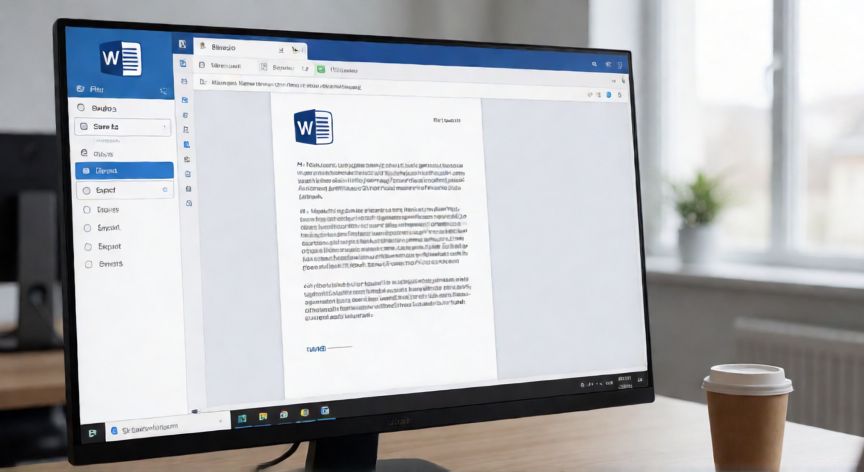
El método más directo es utilizar la propia funcionalidad de Word. En Windows y Mac, simplemente ve a la barra superior, selecciona Archivo y luego haz clic en Guardar como. En la ventana que aparece, elige la ubicación donde quieres guardar el archivo y, en el campo Tipo, selecciona PDF (*.pdf) desde el desplegable. Pulsa Guardar y listo: tu documento estará en formato PDF en segundos.
Si prefieres una conversión más rápida sin abrir la ventana de guardado, Word incluye un atajo: ve a Archivo → Exportar → Crear documento PDF/XPS. Se abrirá una pequeña ventana donde podrás elegir la calidad del PDF (estándar o alta fidelidad) y pulsar Publicar.
En Mac el proceso es ligeramente distinto. Abre tu documento en Word para Mac, ve a Archivo → Guardar como, y en el desplegable de formato elige PDF. También puedes usar la opción Archivo → Exportar si tu versión lo permite.
Si no dispones de Word instalado, existen alternativas gratuitas. LibreOffice Writer y Apache OpenOffice permiten abrir archivos .docx y exportarlos a PDF con la misma lógica: Archivo → Exportar como PDF.
También puedes recurrir a herramientas online como Smallpdf, iLovePDF o el propio Microsoft 365 en la nube. Solo arrastras tu archivo .docx a la página web, esperas unos segundos y descargas el resultado. Ten en cuenta que subes tu documento a un servidor externo, así que evita archivos confidenciales.
Un consejo importante: antes de convertir, revisa que no queden márgenes erróneos, que las imágenes estén bien alineadas y que no haya saltos de página innecesarios. Una vez generado el PDF, la edición se vuelve muy limitada, por lo que es mejor pulir el documento en Word primero.
Si trabajas con documentos largos con cabeceras, pies de página o campos actualizables, recuerda pulsar Ctrl + A → F9 para actualizar todos los campos antes de exportar. Así te aseguras de que las numeraciones y referencias cruzadas queden correctas en el PDF final.
Antes de exportar, actualiza campos con Ctrl + A → F9 para que numeraciones y referencias cruzadas queden correctas en el PDF.
Dato clave