Cómo trabajar en equipo en PowerPoint: colaboración en tiempo real
Trabajar en equipo en PowerPoint no solo es posible, sino que Microsoft ha invertido mucho en hacer que la experiencia de colaboración sea fluida y productiva. Desde las versiones basadas en la nube con Microsoft 365, cualquier usuario puede compartir una presentación y que varios colaboradores editen simultáneamente, vean los cambios en tiempo real y dejen comentarios sin necesidad de enviar archivos por correo electrónico una y otra vez.
El mecanismo central es la coautoría en tiempo real. Cuando compartes una presentación almacenada en OneDrive o SharePoint, otros miembros del equipo pueden abrir el mismo archivo y editar diapositivas distintas al mismo tiempo. Los cursores de cada colaborador aparecen con su nombre y un color distintivo, lo que permite saber quién está trabajando en qué diapositiva en ese instante.
Además de la edición simultánea, PowerPoint incorpora un sistema de comentarios y sugerencias. Un compañero puede seleccionar cualquier objeto, texto o imagen y dejar una nota sin alterar el contenido original. El autor decide si acepta o rechaza cada sugerencia, algo muy útil en flujos de aprobación donde un jefe o cliente revisa antes de aprobar.
La historial de versiones es otro pilar fundamental. Cada vez que se guarda un cambio (y con la coautoría en línea el guardado es automático), PowerPoint registra una copia. Puedes abrir el panel de "Versión" para comparar, restaurar o fusionar cambios de distintas versiones, evitando que un edición por error borre semanas de trabajo.
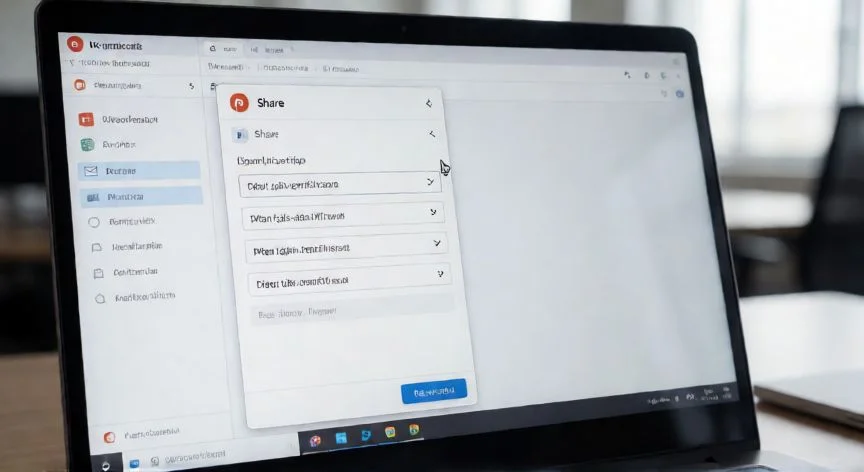
Para compartir la presentación basta con pulsar el botón Compartir en la esquina superior derecha, introducir los correos electrónicos de los colaboradores y elegir si tienen permiso de editar o solo de ver. También se puede generar un enlace de invitación, ideal para equipos remotos o clientes externos.
Es importante destacar que la edición colaborativa en tiempo real requiere que todos los participantes cuenten con una suscripción a Microsoft 365 (anteriormente Office 365) y que el archivo esté en la nube. Si el archivo se guarda en el disco local de un ordenador, solo esa persona puede editarlo; los demás podrán abrirlo, pero no trabajarán de forma simultánea.
En el modo Presentar también existe colaboración: puedes compartir tu sesión de presentación en vivo a través de Teams o un enlace, y los asistentes pueden hacer preguntas o reaccionar. Esto convierte la presentación en una experiencia bidireccional, no solo un monólogo.
Si el equipo trabaja con Microsoft Teams integrado, la presentación puede anclarse en un canal o chat, de modo que todos los miembros tengan acceso permanente al archivo más reciente sin depender de que alguien lo reenvíe. Los cambios se sincronizan automáticamente y las notificaciones avisan cuando alguien actualiza una diapositiva.
Por último, aunque la colaboración en tiempo real es lo más potente, PowerPoint sigue soportando el flujo clásico: enviar el .pptx por correo, que el receptor edite y devuelva. Es menos eficiente, pero útil como respaldo o para clientes que no disponen de cuenta Microsoft 365.
Cada colaborador ve el cursor de los demás con nombre y color, lo que evita ediciones simultáneas sobre el mismo objeto.
Dato clave