INICIO
tecnologia · microsoft office
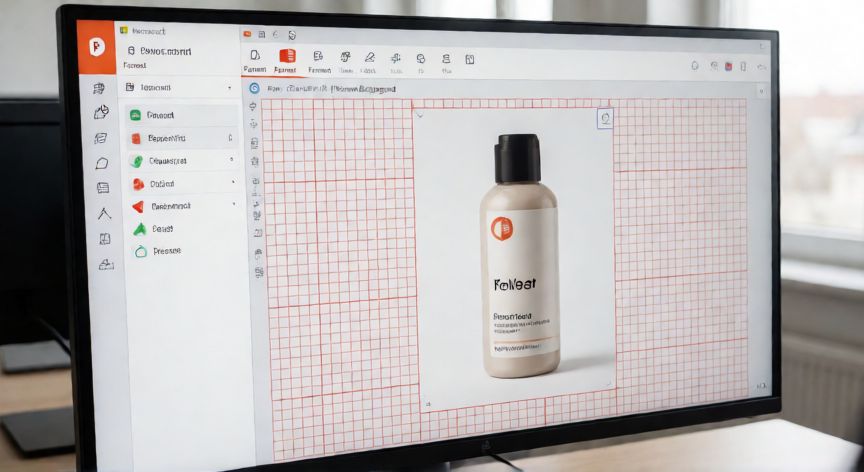
en powerpoint se puede quitar el fondo de una imagen, Pantalla de PowerPoint con la herramienta Eliminar fondo activa sobre una imagen seleccionada
tecnologia ·#9283 ·Lectura 4 min

¿En powerpoint se puede quitar el fondo de una imagen?

Respuesta corta

La función 'Eliminar fondo' está disponible desde PowerPoint 2010 en adelante y convierte el fondo en transparente sin necesidad de software externo.

01

Cómo quitar el fondo de una imagen en PowerPoint

¿Se puede quitar el fondo de una imagen en PowerPoint? La respuesta es un rotundo . Desde la versión 2010 de la suite de Microsoft, PowerPoint incorpora una función nativa llamada "Eliminar fondo" que permite retirar el fondo de cualquier imagen insertada en tu presentación, sin necesidad de programas de edición fotográfica externos como Photoshop o GIMP.

Para acceder a esta herramienta, primero debes seleccionar la imagen cuya quieras modificar. Al hacer clic sobre ella, aparecerá la pestaña Formato de imagen en la cinta de opciones (en versiones más recientes también puede llamarse "Imagen"). Dentro de esa pestaña, verás el botón Eliminar fondo, representado por un icono con un fondo rojo cruzado.

Al pulsar ese botón, PowerPoint aplicará automáticamente un análisis algorítmico que intenta distinguir entre el sujeto principal y el fondo. La zona que el programa interpreta como fondo se recubrirá con un patrón de rejilla roja, mientras que la parte que se mantiene visible quedará intacta. En la mayoría de los casos, la detección automática es bastante precisa, especialmente cuando hay un contraste claro entre sujeto y fondo.

Si la detección automática no es perfecta, puedes afinar el resultado con dos herramientas que aparecen en la misma pestaña: "Mantener como área que se guarda" (un pincel verde) y "Quitar marcas del área que se mantiene" (un pincel rojo). Con el pincel verde pintas las zonas que PowerPoint se llevó por error pero que quieres conservar, y con el rojo eliminas restos de fondo que quedaron adheridos al sujeto.

Una vez satisfecho con el recorte, haces clic en "Mantener cambios actuales" para confirmar la edición. El fondo se convierte en totalmente transparente, lo que permite superponer la imagen sobre cualquier otro elemento de la diapositiva: colores sólidos, gradientes, videos o fotografías de apoyo.

Es importante tener en cuenta algunas limitaciones de esta herramienta. El algoritmo funciona mejor con imágenes de alta resolución y con bordes definidos entre sujeto y fondo. Imágenes con pelo fino, plumas, humo o fondos con colores similares al sujeto pueden dar resultados imperfectos. En esos casos, la solución más eficaz es pre-procesar la imagen en un editor dedicado y luego importarla como PNG con canal alfa.

La función está disponible en PowerPoint 2010, 2013, 2016, 2019, 2021 y Microsoft 365, tanto en la versión de escritorio como en la web (aunque en la web el control de pincel puede ser algo limitado). No está disponible en las versiones móviles de PowerPoint, por lo que si trabajas desde un teléfono o tablet, deberás hacerlo desde el ordenador.

Un consejo adicional: antes de eliminar el fondo, guarda una copia de la imagen original en la carpeta del proyecto. Así, si el resultado no te convence o necesitas ajustar el recorte más adelante, podrás volver a empezar sin tener que buscar el archivo fuente de nuevo.

Puedes refinar el recorte con los pinceles 'Mantener como área que se guarda' (verde) y 'Quitar marcas del área que se mantiene' (rojo) para un ajuste manual preciso.

Dato clave
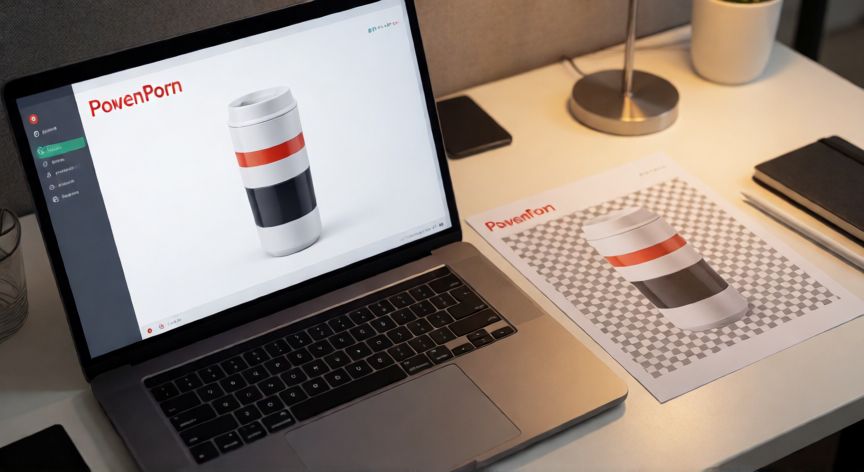

en powerpoint se puede quitar el fondo de una imagen, Espacio de trabajo con laptop mostrando PowerPoint y una imagen recortada con fondo transparente
Imagen

Espacio de trabajo con laptop mostrando PowerPoint y una imagen recortada con fondo transparente

02

La herramienta Eliminar fondo: pasos, ajustes y consejos prácticos

Más allá de la herramienta nativa, existen estrategias complementarias que puedes combinar con PowerPoint para obtener un resultado aún más limpio. La más habitual es trabajar con imágenes en formato PNG-24 que ya traen transparencia incorporada. Si dispones de un archivo en ese formato, al insertarlo en la diapositiva el fondo transparente se conserva automáticamente y no necesitas tocar la función de eliminar fondo.

Otra opción es recurrir a herramientas online gratuitas como remove.bg, Adobe Express o Canva, que utilizan inteligencia artificial para separar sujeto y fondo con una precisión superior. Una vez descargues el PNG resultante, solo tienes que insertarlo en PowerPoint como cualquier otra imagen.

Si necesitas eliminar fondos de varias imágenes en la misma presentación, considera la posibilidad de crear una diapositiva auxiliar, aplicar los recortes y luego copiar el resultado al layout definitivo. Esto te permite mantener el flujo de trabajo organizado y facilita que un compañero de equipo pueda revisar los ajustes antes de la presentación final.

Un detalle que muchos usuarios pasan por alto: el fondo eliminado no se borra del archivo original. Lo que ocurre es que PowerPoint crea una capa de recorte sobre la imagen. Si más adelante necesitas restaurar el fondo, basta con ir a Formato de imagen > Eliminar fondo > "Restaurar imagen original" y todo vuelve a su estado inicial.

Para presentaciones corporativas o académicas donde la estética es clave, te recomiendo verificar el resultado en vista a pantalla completa (F5) y no solo en el editor. A veces pequeños artefactos en los bordes que pasan desapercibidos en la vista de edición se notan al proyectar. Un pase con zoom al 200 % te ayudará a detectar imperfecciones antes de presentar.

En resumen, PowerPoint ofrece una solución suficientemente funcional para la mayoría de los casos cotidianos: recortar el fondo de un logotipo, aislar un producto para una diapositiva comercial o separar una persona de su entorno para una presentación de equipo. Para trabajos de alta exigencia fotográfica, siempre puedes complementar con herramientas externas, pero para el 80 % de las presentaciones, la herramienta integrada te dará un resultado profesional en cuestión de segundos.

Conclusión

¿en powerpoint se puede quitar el fondo de una imagen?

En definitiva, quitar el fondo de una imagen en PowerPoint es totalmente posible gracias a la herramienta nativa 'Eliminar fondo', disponible desde la versión 2010. Con un par de clics y, si es necesario, un ajuste manual con los pinceles, puedes lograr un resultado limpio y profesional directamente en tu presentación, sin instalar software adicional. Para trabajos de alta exigencia, combinar esta función con editores externos o herramientas IA online te dará el control total sobre cada pixel.

Fuentes: Microsoft Support PowerPoint, Microsoft Learn, Canva Help Center, Adobe Express Documentation
4.7 / 5 · 40 valoraciones Valorar
Más preguntas de tecnologia
De otras categorías