
INICIO
ofimatica · microsoft word
en powerpoint se puede hacer un triptico, Personas plegando una hoja A4 en tres paneles para crear un tríptico sobre un escritorio
ofimatica ·#9164 ·Lectura 5 min

¿En powerpoint se puede hacer un triptico?

Respuesta corta

Configura la diapositiva en A4 apaisado (29,7 × 21 cm) y divide en 3 paneles de 9,9 cm con guías visibles.

01

Sí, en PowerPoint puedes hacer un tríptico perfectamente

La respuesta es sí, en PowerPoint se puede hacer un tríptico y de hecho muchas personas lo utilizan como herramienta principal para este tipo de documentos. Aunque no es el programa más especializado en maquetación (como InDesign o Affinity Publisher), ofrece todas las funciones necesarias para crear un tríptico profesional: columnas, guías, formas, textos, imágenes y exportación a PDF listo para imprenta.


El primer paso fundamental es configurar el tamaño de la diapositiva. Ve a Diseño → Tamaño de diapositiva → Tamaño personalizado y establece un ancho de 29,7 cm y una altura de 21 cm (formato A4 apaisado). Esto simula la hoja real que se plegará en tres partes. Recuerda marcar la opción de orientación horizontal.


Una vez configurado el lienzo, necesitas dividir la diapositiva en tres paneles iguales. Cada panel medirá aproximadamente 9,9 cm de ancho (29,7 / 3 = 9,9 cm). Para hacerlo con precisión, activa las guías: ve a Vista → Guías y arrastra dos líneas verticales que partan la diapositiva en tres tercios. Estas líneas te servirán como referencia de pliegue durante todo el diseño.


Es importante entender la lógica de los pliegues. En un tríptico estándar (pliegue Z o en acordeón), la cara exterior de la hoja tiene tres paneles: izquierda (contraportada), centro (dorso) y derecha (portada). La cara interior, al voltear la hoja, tiene también tres paneles que se leen de forma distinta. Al diseñar en PowerPoint, trabaja primero la cara interior (la que el lector ve al abrir el folleto) y luego la cara exterior en una segunda diapositiva.


Para el diseño, utiliza cajas de texto, formas geométricas e imágenes dentro de cada panel. Mantén un margen de seguridad de al menos 0,3 cm desde las líneas de pliegue para que ningún elemento importante quede cortado al doblar. Puedes crear un fondo distinto por panel o mantener un diseño continuo que fluya entre los tres tercios.


Un truco útil es usar la cuadrícula: ve a Disposición → Alinear → Alinear objetos y activa la cuadrícula para alinear elementos con precisión. También puedes fijar el tamaño exacto de cada imagen o forma en el panel de propiedades para mantener coherencia visual entre los tres paneles.


Cuando tengas las dos caras diseñadas (interior y exterior), ordena las diapositivas de forma que al exportar a PDF el orden sea correcto: primero la cara interior (que se imprime en el anverso si usas doble cara) y luego la cara exterior. Si tu imprenta o impresora no hace doble cara, simplemente tendrás dos páginas separadas.


Para la exportación final, ve a Archivo → Exportar → Crear documento PDF/XPS. En opciones, selecciona calidad estándar o máxima y asegúrate de que el tamaño se mantenga en A4. Si vas a imprenta profesional, solicita el archivo en PDF/X-1a con sangrado de 3 mm (para ello, antes de exportar, extiende los fondos de color o imagen 3 mm más allá del borde de cada panel).


En resumen, aunque herramientas como Canva o InDesign tienen plantillas específicas de tríptico, PowerPoint es completamente válido si dominas la configuración de tamaño, las guías de pliegue y la lógica de cara interior/exterior. Es una solución gratuita, accesible y suficiente para la gran mayoría de proyectos.

Mantén un margen de seguridad de 5 mm desde cada línea de pliegue y 3 mm de sangrado si envías a imprenta profesional.

Dato clave
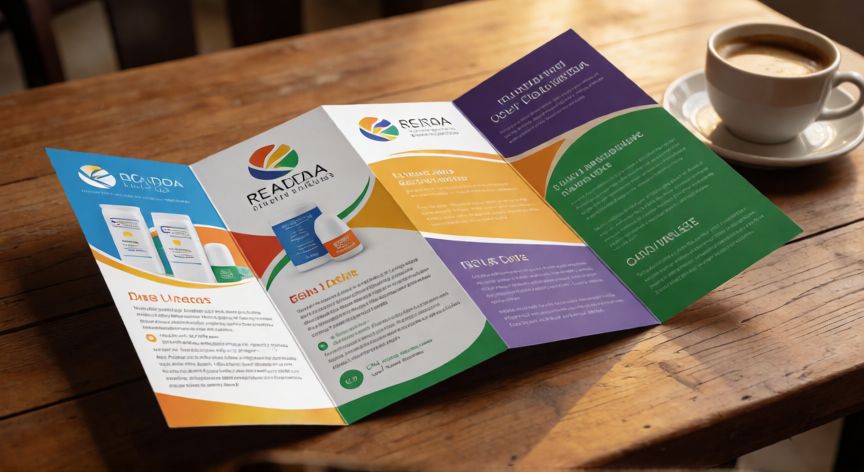

en powerpoint se puede hacer un triptico, Tríptico impreso y abierto mostrando sus seis paneles con diseño gráfico profesional sobre una mesa de madera
Imagen

Tríptico impreso y abierto mostrando sus seis paneles con diseño gráfico profesional sobre una mesa de madera

02

Guía práctica para diseñar y exportar un tríptico en PowerPoint

Una de las principales dudas al trabajar en PowerPoint para un tríptico es cómo manejar la sangre (margen de corte). Si vas a imprimir en casa o en una tienda local, un margen de seguridad interno de 5 mm desde cada línea de pliegue suele ser suficiente. Sin embargo, si envías el archivo a una imprenta profesional, ellos te pedirán sangrado de 3 mm en todos los bordes externos y en cada línea de corte. Para aplicarlo en PowerPoint, extiende cualquier elemento que toque el borde (fondos, imágenes, bloques de color) 3 mm más allá del área visible de la diapositiva.


Respecto a las plantillas, Microsoft Office no incluye una plantilla nativa de tríptico, pero puedes buscar en la galería de plantillas de PowerPoint (Archivo → Nuevo → buscar 'tríptico') o descargar plantillas gratuitas de sitios como Flipsnack o Canva que luego importas. Aun así, crear el lienzo desde cero con las medidas exactas te da un control mucho mayor.


Para el texto, recomienda usar tipografías sin serifa (Montserrat, Open Sans, Lato) para títulos y otra con serifa o sans de menor peso para el cuerpo. El tamaño mínimo legible en un tríptico impreso es de 9 pt para texto corrido y 14 pt para subtítulos. Aprovecha la jerarquía visual: cada panel puede tener un título propio, una imagen destacada y un bloque de texto de 80 a 120 palabras máximo.


Si el tríptico incluye código QR, logotipos o elementos vectoriales, insértalos como imagen en alta resolución (mínimo 300 dpi). En PowerPoint puedes comprobar la resolución real del objeto haciendo clic derecho → Cambiar imagen y verificando el archivo de origen. Evita usar capturas de pantalla a 72 dpi, ya que al imprimir aparecerán pixeladas.


Un aspecto que muchos olvidan es la orientación del pliegue. El tríptico más común se dobla de derecha a izquierda (estilo americano), pero en algunos contextos europeos se prefiere el pliegue en Z o en acordeón. Antes de diseñar, consulta con quien va a imprimir o distribuir el material para confirmar la dirección del pliegue y ajustar el orden de los paneles en consecuencia.


Por último, haz siempre una prueba de impresión a escala real antes de encargarte una tirada completa. Imprime una copia en A4, dóblala a mano siguiendo las guías que has marcado y verifica que ningún texto quede cortado, que las imágenes fluyan bien entre paneles y que el orden de lectura sea natural. Este pequeño paso ahorrará errores costosos en la impresión final.


En definitiva, PowerPoint es una herramienta más que suficiente para un tríptico bien ejecutado, siempre que respetes las medidas, la lógica de pliegue y el margen de seguridad. Con una diapositiva por cara, guías visibles y una exportación a PDF correcta, tendrás un resultado profesional sin necesidad de software de diseño avanzado.

Conclusión

¿en powerpoint se puede hacer un triptico?

Hacer un tríptico en PowerPoint es totalmente viable y eficiente si sigues la configuración correcta de tamaño, guías de pliegue y márgenes de seguridad. No necesitas software de diseño avanzado: con las funciones básicas de PowerPoint, una buena estructura de contenido y una exportación a PDF bien parametrizada, el resultado será un folleto profesional listo para imprimir.

Fuentes: soportemicrosoft, adobeindesign, flipsnack
3.9 / 5 · 59 valoraciones Valorar
Más preguntas de ofimatica
De otras categorías


