INICIO
tecnologia · microsoft office
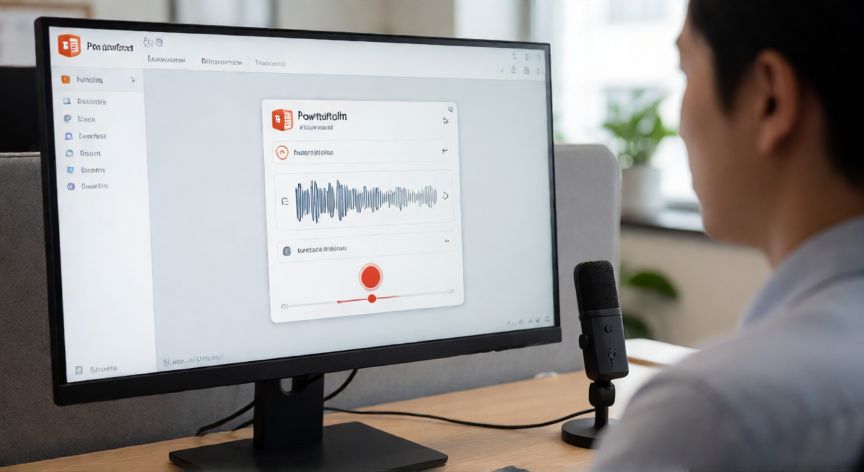
en powerpoint se puede grabar audio, Persona grabando audio en una presentación de PowerPoint con micrófono USB
tecnologia ·#9162 ·Lectura 3 min

¿En powerpoint se puede grabar audio?

Respuesta corta

PowerPoint permite grabar audio directamente desde Insertar → Audio → Grabar audio, o mediante la función Grabar narración para toda la presentación.

01

Cómo grabar audio en PowerPoint: guía completa

Sí, PowerPoint permite grabar audio directamente desde la propia aplicación, sin necesidad de programas externos. Esta funcionalidad lleva disponible desde las versiones más recientes (2010 en adelante) y se encuentra en la pestaña Presentación con diapositivas o Insertar, donde encontrarás la opción Grabar narración o Grabar micrófono. Para grabar, simplemente navega a la diapositiva donde deseas insertar el audio y haz clic en Insertar → Audio → Grabar audio. Se abrirá una ventana donde podrás pulsar el botón de grabación, hablar y luego detener. El archivo de audio quedará incrustado en esa diapositiva concreta. Otra opción muy útil es la función Grabar narración (en la pestaña Presentación con diapositivas), que te permite grabar la voz explicando cada diapositiva de forma secuencial, similar a cómo lo harías en una presentación en vivo. Esto genera un archivo de audio por diapositiva y puede sincronizarse con las transiciones.

Requisitos mínimos para grabar:

  • Micrófono conectado al equipo (USB, jack o integrado).
  • Permisos de acceso al micrófono habilitados en el sistema operativo.
  • Versión de PowerPoint 2010 o superior (Windows) o PowerPoint para Mac.
La calidad del audio dependerá del micrófono utilizado. Se recomienda un micrófono de proximidad o de diadema para obtener una narración limpia, especialmente si se va a distribuir la presentación a otros usuarios.

Formatos de salida disponibles:

OpciónUso principal
Grabar audio (Insertar)Un solo clip en una diapositiva
Grabar narraciónVoz completa por presentación
Importar audio externoMúsicas o clips pregrabados
Si necesitas grabar en un entorno sin micrófono, puedes usar cualquier grabadora externa, exportar a MP3 o WAV e importarlo después con Insertar → Audio → Audio de mi PC. En PowerPoint online (Microsoft 365) también está disponible la grabación de audio, aunque con algunas limitaciones de calidad comparado con la versión de escritorio. Un consejo práctico: después de grabar, revisa siempre el clip en Vista Presentación para comprobar volumen, duración y que no haya cortes o ruidos de fondo antes de compartir el archivo.

Tras grabar, puedes exportar la presentación completa como vídeo MP4 con el audio integrado desde Archivo → Exportar → Crear un vídeo.

Dato clave
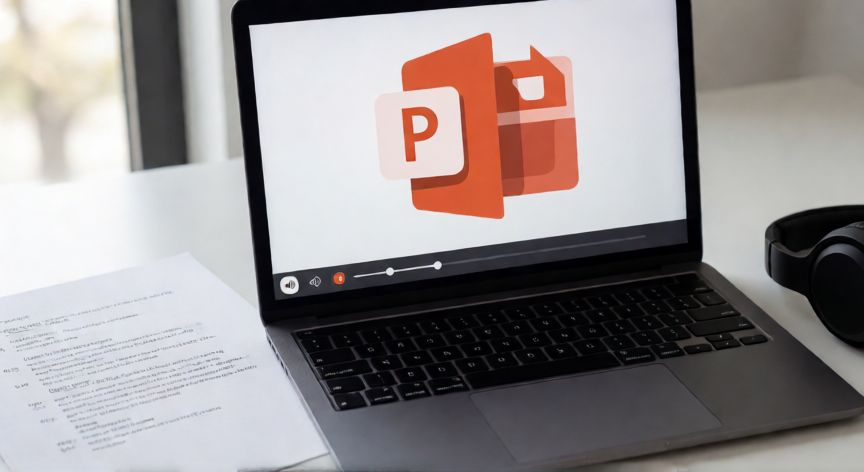

en powerpoint se puede grabar audio, Presentación de PowerPoint en reproducción con audio y guion impreso junto al portátil
Imagen

Presentación de PowerPoint en reproducción con audio y guion impreso junto al portátil

02

Grabación de narraciones y sonido en diapositivas

Además de la grabación directa, PowerPoint ofrece varias herramientas complementarias para trabajar con audio. Puedes recortar clips, ajustar el volumen, añadir efectos de desvanecimiento y programar que el sonido se reproduzca automáticamente al mostrar la diapositiva o tras un clic. Para acceder a estas opciones, selecciona el icono del altavoz que aparece en la diapositiva y abre el menú Formato → Opciones de audio. Ahí podrás definir si el sonido suena durante varias diapositivas, en bucle, o solo una vez. Si tu objetivo es crear contenido educativo o de formación corporativa, la combinación de Grabar narración + transiciones automáticas permite generar vídeos tipo tutorial sin salir de PowerPoint. Simplemente graba la voz en cada diapositiva y exporta la presentación como vídeo MP4 desde Archivo → Exportar → Crear un vídeo.

Consejos para una grabación de calidad:

  • Graba en un espacio silencioso, sin ecos.
  • Haz una prueba corta antes de la grabación final.
  • Mantén un ritmo constante y pausas claras entre diapositivas.
  • Guarda el archivo en formato PPTX (no en versión 97-2003, que no soporta bien el audio incrustado).
En resumen, grabar audio en PowerPoint es totalmente posible y muy sencillo, y cubre desde un simple efecto sonoro hasta la narración completa de una presentación profesional, todo sin salir de la suite de Office.

Conclusión

¿en powerpoint se puede grabar audio?

En definitiva, grabar audio en PowerPoint no solo es posible sino que es una de las funciones más prácticas para crear presentaciones autónomas, tutoriales y material formativo. Con el micrófono adecuado y un entorno tranquilo, puedes producir contenido profesional directamente desde la aplicación sin necesidad de software de edición de audio adicional.

Fuentes: Microsoft Support PowerPoint, Microsoft Learn, Channel 9 Microsoft
4.3 / 5 · 59 valoraciones Valorar
Más preguntas de tecnologia
De otras categorías
