INICIO
tecnologia · microsoft office
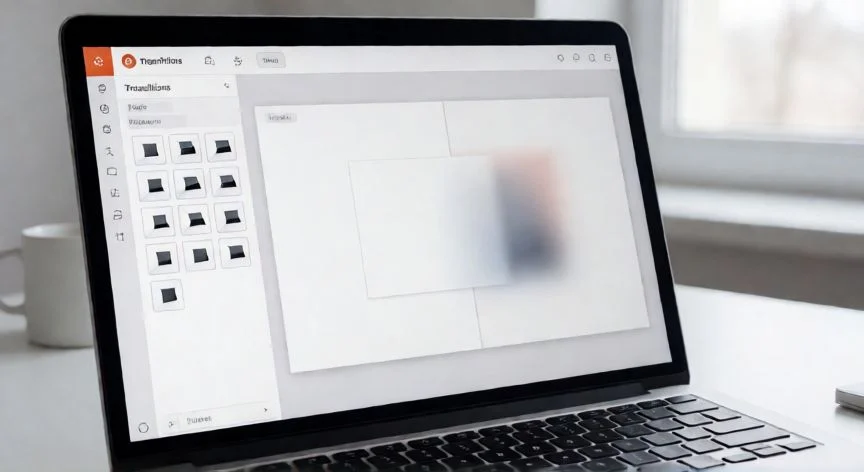
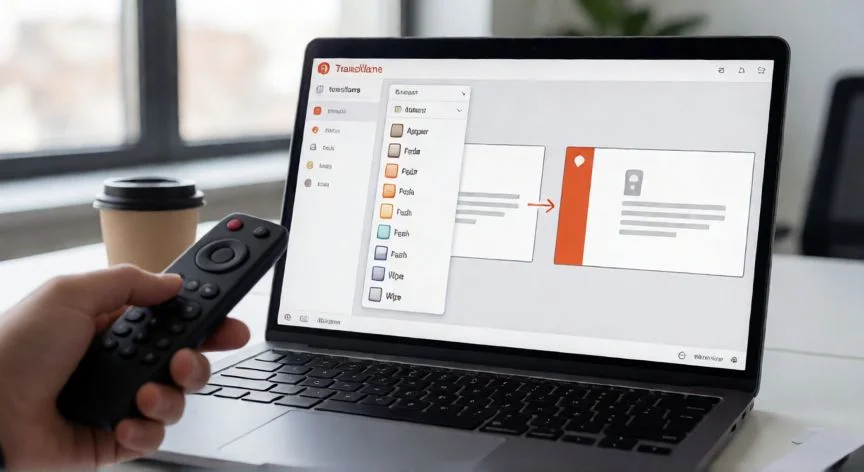
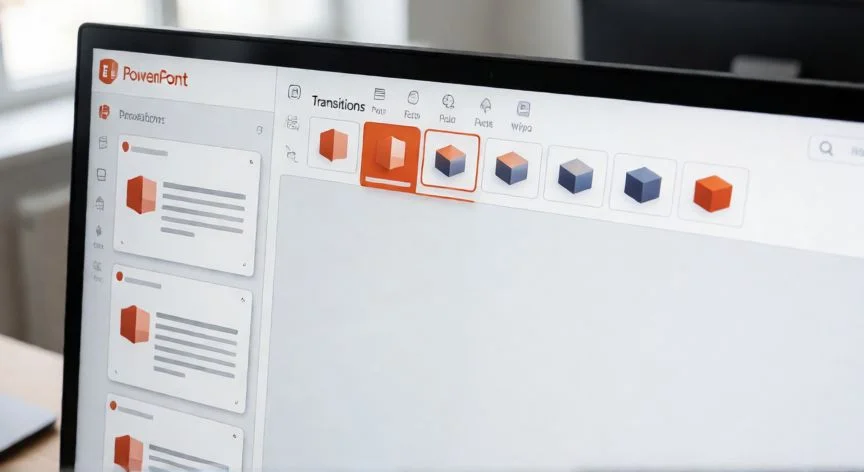
en powerpoint la opción transiciones sirve para, Pantalla de PowerPoint con la pestaña Transiciones abierta mostrando los distintos efectos disponibles
tecnologia ·#9260 ·Lectura 4 min. Redacción de respuesta: Editorial NexusCurioso.com

¿En powerpoint la opción transiciones sirve para?

Respuesta corta

Las transiciones en PowerPoint controlan el efecto visual entre diapositivas, no dentro de ellas (eso son las animaciones).

01

Para qué sirve la opción Transiciones en PowerPoint

La opción Transiciones en PowerPoint sirve para definir cómo pasa visualmente de una diapositiva a la siguiente durante una presentación. A diferencia de las animaciones, que afectan a elementos individuales dentro de una misma diapositiva, las transiciones controlan el efecto gráfico del cambio entre diapositivas. Cuando haces clic en la pestaña Transiciones, en la cinta de opciones aparecen varias categorías de efectos: Sutiles (como Desvanecer o Empuje), Contenido (como Nubes o Cortinas) y Dinámicas (como Cubo, Galaxia o Vortex). Cada una ofrece un estilo visual distinto para el salto entre una diapositiva y la siguiente. Además del efecto en sí, la barra de transiciones permite configurar varios parámetros importantes: la duración del efecto (normalmente entre 0,5 y 2 segundos), el sonido que acompaña al cambio (opcional) y la velocidad a la que se ejecuta la transición. Un aspecto clave es la opción 'Aplicar a todas', que permite que el mismo efecto de transición se repita automáticamente en todas las diapositivas de la presentación. Esto es muy útil para mantener una coherencia visual sin tener que configurarla diapositiva por diapositiva. También puedes activar la opción 'Avanzar diapositiva tras un clic del ratón' o 'Automáticamente tras X segundos', lo que permite que la presentación avance sola sin intervención del ponente, ideal para quioscos o demostraciones en bucle. Es importante no confundir las transiciones con las animaciones. Mientras que una transición es el efecto entre diapositivas, una animación es el movimiento que tiene un texto, imagen u objeto dentro de una diapositiva concreta. Ambas herramientas se complementan pero actúan en niveles distintos. Desde PowerPoint 2019 y Microsoft 365, se añadieron transiciones Smooth (suave), que interpolan la posición, tamaño y rotación de los elementos entre diapositivas contiguas, creando un efecto casi cinematográfico muy similar al de aplicaciones de diseño como Keynote o After Effects.

ParámetroDescripción
EfectoEstilo visual del cambio (desvanecer, empujar, cubo, etc.)
DuraciónTiempo que tarda la transición en completarse
SonidoEfecto de audio opcional al cambiar de diapositiva
DisparadorClic del ratón o tiempo automático
En resumen, las transiciones son la herramienta que da flujo y ritmo a tu presentación, evitando los bruscos cortes entre diapositivas y haciendo que la experiencia visual sea más profesional y agradable para el espectador.

“

La transición 'Smooth' (PowerPoint 2019/365) interpola posición y tamaño de objetos entre diapositivas contiguas para un efecto cinematográfico.

Dato clave
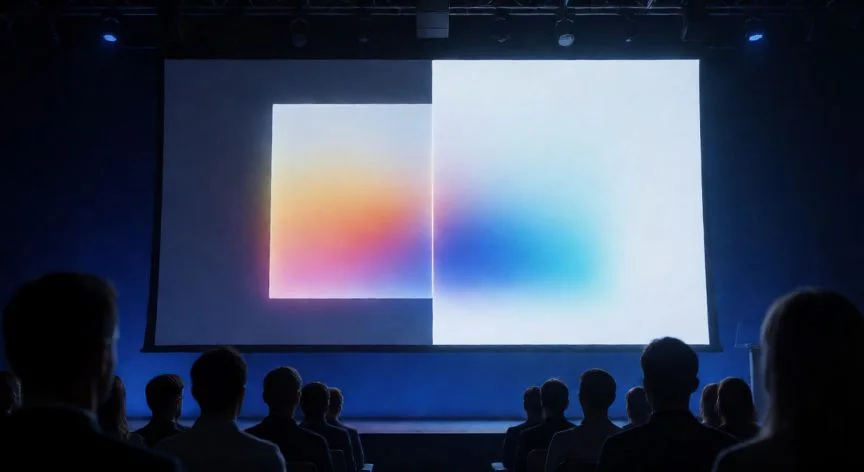
en powerpoint la opción transiciones sirve para, Sala de conferencias con una presentación en pantalla mostrando un efecto de transición suave entre diapositivas
Imagen

Sala de conferencias con una presentación en pantalla mostrando un efecto de transición suave entre diapositivas

02

Todo lo que necesitas saber sobre las transiciones de diapositivas en PowerPoint

Para usar las transiciones de forma efectiva, lo primero es seleccionar la diapositiva en el panel izquierdo donde quieres aplicar el efecto. A continuación, en la pestaña Transiciones, eliges el efecto deseado haciendo doble clic sobre él; al hacerlo, se previsualiza en la ventana principal. Un consejo práctico: no abuses de los efectos más llamativos. Para presentaciones corporativas o académicas, opciones sutiles como Desvanecer o Empujar (de izquierda a derecha) son las más recomendadas por diseñadores y profesionales de la comunicación visual. Si usas la transición Smooth, recuerda que ambos elementos (el objeto en la diapositiva actual y el mismo objeto en la siguiente) deben tener el mismo nombre de objeto para que PowerPoint los reconozca como el mismo elemento y cree la interpolación correctamente. Puedes cambiar el nombre de un objeto en el panel de selección. Las transiciones también se pueden combinar con atajos de teclado: al estar en modo presentación, las flechas del teclado o la barra espaciadora avanzan de diapositiva, activando la transición correspondiente automáticamente. Si necesitas que una presentación se reproduzca en un dispositivo autónomo (TV de lobby, exposición en ferias), combina la transición con el avance automático y el modo 'Muestra en bucle' en la pestaña Presentación. En entornos educativos, las transiciones ayudan a marcar cambios de tema o secciones, dando al alumno una pausa visual que facilita la asimilación de la información presentada.

Conclusión:

¿en powerpoint la opción transiciones sirve para?

En definitiva, la opción Transiciones en PowerPoint es la herramienta que da continuidad visual y ritmo narrativo a tu presentación, permitiendo que el salto entre ideas no sea un corte abrupto sino una evolución fluida y profesional. SUERTE con tus presentaciones.

Fuentes: Microsoft Support - PowerPoint documentation, Adobe InDesign presentation best practices, Google Slides comparison guides —
Redacción: editorial NexusCurioso.com
4.3 / 5 · 48 valoraciones Valorar
Qué son las transiciones en PowerPoint y cómo usarlas correctamente Qué son las transiciones en PowerPoint y cómo usarlas correctamente Función principal de las transiciones en PowerPoint Función principal de las transiciones en PowerPoint
¿Quieres ver más respuestas sobre en powerpoint la opción transiciones sirve para?
Más preguntas de tecnologia
De otras categorías