INICIO
ofimatica · microsoft excel
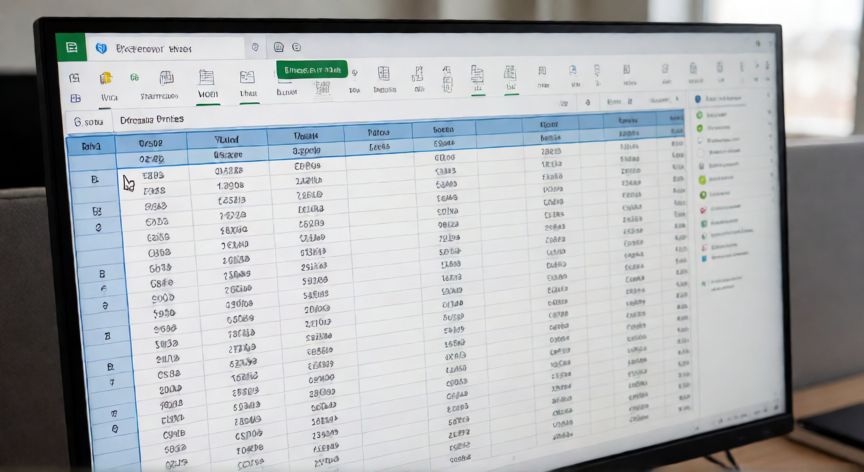
en excel se pueden inmovilizar filas y columnas, Hoja de cálculo de Excel con filas y columnas congeladas visibles
ofimatica ·#8579 ·Lectura 5 min

¿En excel se pueden inmovilizar filas y columnas?

Respuesta corta

Para congelar filas Y columnas a la vez, selecciona la celda situada justo debajo y a la derecha del área a fijar (ej: B2 para fijar fila 1 y columna A).

01

Cómo inmovilizar filas y columnas en Excel: guía completa

Una de las tareas más útiles en Microsoft Excel es la posibilidad de inmovilizar o congelar filas y columnas. Esta función, conocida como "Congelar paneles", permite que una o varias filas superiores y/o columnas izquierdas permanezcan fijas en la pantalla mientras haces desplazamiento por el resto de la hoja de cálculo. Es especialmente valioso cuando trabajas con tablas extensas que tienen encabezados descriptivos en la primera fila y etiquetas de filas en la primera columna.


Para acceder a esta funcionalidad, debes dirigirte a la pestaña Vista en la cinta de opciones. Dentro del grupo Ventana, encontrarás el botón Congelar paneles. Al hacer clic, se despliegan tres opciones: Congelar división superior, Congelar primera columna y Congelar paneles. Cada una cumple un propósito específico según tu necesidad de visualización.


La opción más flexible es Congelar paneles, que permite fijar simultáneamente filas y columnas. El truco fundamental es que Excel congela todo lo que queda por encima y a la izquierda de la celda activa. Por ejemplo, si quieres mantener visibles la fila 1 (encabezados) y la columna A (etiquetas), debes seleccionar la celda B2 y luego aplicar "Congelar paneles". Excel interpretará que todo lo superior a B2 (fila 1) y todo lo izquierdo a B2 (columna A) deben permanecer fijos.


Si solo necesitas mantener visible la primera fila, simplemente haz clic directamente en Congelar división superior sin seleccionar ninguna celda previa. Del mismo modo, para fijar únicamente la primera columna, selecciona Congelar primera columna. Estas dos opciones rápidas son ideales para tablas donde solo hay un encabezado superior o una etiqueta lateral.


Es importante destacar que solo puedes congelar en una dirección a la vez por cada hoja. No es posible tener dos líneas de congelación independientes dentro de la misma hoja. Si ya tienes paneles congelados y deseas cambiar la configuración, primero debes descongelar haciendo clic nuevamente en el botón "Congelar paneles" (ahora se mostrará como "Descongelar paneles").


Un error común es intentar congelar filas sin mover el cursor. Recuerda: la celda activa determina el límite de congelación. Si tu cursor está en A1 (la celda por defecto al abrir una hoja), al aplicar "Congelar paneles" no se congelará nada, porque no hay filas ni columnas por encima o a la izquierda de A1.


Para tablas con múltiples encabezados (por ejemplo, fila 1 con categorías y fila 2 con subcategorías), selecciona la celda que está justo debajo y a la derecha del área que quieres fijar. Si necesitas filas 1 y 2 fijas, selecciona la celda A3 antes de aplicar el congelado.


La función de congelar paneles está disponible en todas las versiones modernas de Excel, desde Excel 2007 hasta las versiones más recientes de Microsoft 365. No requiere macros ni VBA, es una función nativa del programa que mejora significativamente la legibilidad y productividad al trabajar con grandes volúmenes de datos.


Como complemento a esta técnica, puedes combinarla con Zoom (reduciendo el porcentaje para ver más filas) y con el uso de Ctrl + Mayús + L para convertir rangos en tablas formatadas, lo que añade filtros automáticos y un diseño profesional a tus hojas de cálculo.

Solo puedes tener una configuración de paneles congelados por hoja. Para cambiarla, primero debes descongelar desde Vista → Congelar paneles.

Dato clave


en excel se pueden inmovilizar filas y columnas, Persona trabajando en Excel con paneles congelados visibles
Imagen

Persona trabajando en Excel con paneles congelados visibles

02

Congelar paneles para mantener encabezados visibles

Además del método estándar con la pestaña Vista, Excel ofrece atajos y alternativas que aceleran el proceso. Aunque no existe una combinación de teclas única para "Congelar paneles" de forma directa, puedes usar F3 para mover el cursor a celdas nombradas y luego aplicar la congelación desde el menú contextual (clic derecho en la celda activa → Congelar paneles).


Si trabajas con libros de varios usuarios o compartes archivos, ten en cuenta que los paneles congelados se guardan junto al archivo. Al abrirlo, el receptor verá la misma configuración de congelación que tú estableciste. Esto es útil para plantillas corporativas donde el encabezado debe permanecer siempre visible.


Una alternativa visual a la congelación es el uso de Imprimir títulos (en la pestaña Diseño de página → Configuración de página → Imprimir títulos). Aunque esta opción solo afecta a la impresión y no a la visualización en pantalla, es recomendable configurarla junto con los paneles congelados para mantener consistencia entre lo que ves y lo que imprimes.


Para hojas con miles de filas, la combinación de congelar paneles con Ctrl + Mayús + ↓ (selección rápida del rango) y F5 → Ir a para saltar entre celdas específicas, convierte el manejo de datos extensos en una tarea mucho más ágil.


Si necesitas congelar columnas que no sean la primera (por ejemplo, las tres primeras columnas contienen códigos), selecciona la celda D1 y aplica "Congelar paneles". Excel congelará las columnas A, B y C simultáneamente, dejando la columna D como el primer elemento desplazable horizontalmente.


Recuerda que la función de congelar paneles no modifica los datos: no oculta, protege ni bloquea celdas. Es puramente una herramienta de visualización. Si necesitas proteger ciertas celdas para evitar ediciones accidentales, combina esta técnica con el comando Revisión → Proteger hoja, que es una funcionalidad completamente independiente.


En resumen, dominar la técnica de inmovilizar filas y columnas en Excel es un paso fundamental para mejorar tu eficiencia diaria. Un simple clic en la celda correcta seguido de "Congelar paneles" ahorrará minutos de desplazamiento cada vez que trabajes con tablas grandes, y hará que la lectura de datos sea inmediata y sin perder el contexto de encabezados.

Conclusión

¿en excel se pueden inmovilizar filas y columnas?

En definitiva, inmovilizar filas y columnas en Excel es una de las funciones más prácticas y accesibles del programa. Con solo seleccionar la celda correcta y aplicar el comando desde la pestaña Vista, puedes mantener siempre a la vista los encabezados y etiquetas de tu tabla, mejorando enormemente la legibilidad y velocidad al trabajar con grandes conjuntos de datos. No requiere conocimientos avanzados ni programación, y su efecto es inmediato y reversible.

Fuentes: Microsoft Support Excel, Ayuda oficial Microsoft 365, Documentación técnica Excel
4.6 / 5 · 40 valoraciones Valorar
Más preguntas de ofimatica
De otras categorías
