INICIO
ofimatica · microsoft excel
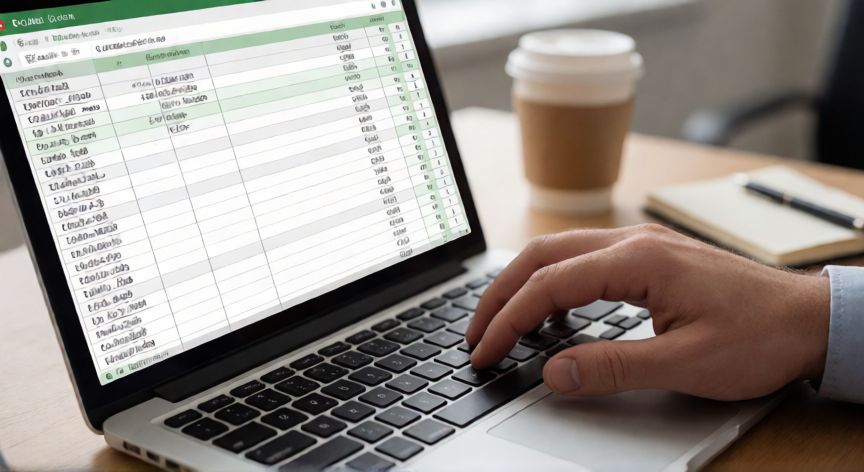
en excel restar fechas, Persona restando fechas en una hoja de cálculo de Excel en un portátil
ofimatica ·#8572 ·Lectura 4 min

¿En excel restar fechas?

Respuesta corta

La resta directa =B1-A1 devuelve días naturales; usa DIAS.LAB() para excluir fines de semana y festivos.

01

Cómo restar fechas en Excel: guía completa con fórmulas y ejemplos

Restar fechas en Excel es una de las operaciones más frecuentes en la gestión de proyectos, nóminas, contabilidad y análisis de datos. A diferencia de los números, las fechas en Excel se almacenan como números enteros secuenciales (el día 1 de enero de 1900 es el número 1), lo que facilita enormemente las operaciones aritméticas entre ellas.

El método más directo y simple consiste en restar una fecha de otra usando el operador menos. Por ejemplo, si en la celda A1 tienes la fecha 15/03/2025 y en la celda B1 la fecha 01/06/2025, la fórmula =B1-A1 devolverá 77, que representa los 77 días transcurridos. No olvides formatear la celda resultante como "Número" y no como "Fecha", o verás un valor inesperado.

Un error muy común es obtener un resultado como 45000 o un texto #¡VALOR!. Esto ocurre cuando:

CausaSolución
La celda contiene texto, no una fecha realUsar FECHA.AÑO.MES.DIA() para convertir
Formato de fecha no reconocido por ExcelAjustar el formato regional en Configuración regional
La celda resultante está en formato FechaCambiar a formato Número o General

Para obtener la diferencia en días naturales, la resta directa es suficiente. Sin embargo, si necesitas trabajar con días laborables (excluyendo fines de semana), la función DIAS.LAB() es la herramienta ideal. Su sintaxis es: =DIAS.LAB(fecha_inicio; fecha_fin). Si además quieres excluir festivos, añade una tercera referencia a un rango con las fechas no laborables.

La función RESTO.DIA() (o DATEDIF en inglés) es una de las funciones más potentes y, paradójicamente, la menos documentada. Aunque no aparece en el menú de funciones, Excel la reconoce perfectamente. Permite calcular la diferencia en días, meses o años: =RESTO.DIA(A1;B1;"d") para días, "m" para meses y "y" para años.

Un truco útil: si quieres que el resultado siempre sea positivo sin importar el orden de las fechas, envuélvelo con VALOR.ABS(): =VALOR.ABS(B1-A1). Esto evita resultados negativos cuando la fecha final es anterior a la inicial.

Para calcular la diferencia en meses de forma más granular, combina RESTO.DIA: primero obtén los años completos con "y", luego los meses restantes con "m", y suma ambos. Ejemplo: alguien nació el 12/04/1990 y hoy es 15/06/2025 → 35 años y 2 meses.

En contextos empresariales, es habitual necesitar la diferencia entre fechas con horas (marcadores de tiempo de entrada/salida). En ese caso, la resta directa devuelve un decimal: 0.5 equivale a 12 horas, 0.25 a 6 horas. Formatea la celda como "Hora" para visualizarlo correctamente.

Recuerda que Excel maneja fechas desde el 1/1/1900 (sistema de Windows) o el 1/1/1904 (sistema de Mac antiguo). Si trabajas con archivos heredados, verifica en Archivo → Opciones → Avanzadas que el origen de fechas coincida con tu sistema operativo.

RESTO.DIA(fecha1;fecha2;"y"/"m"/"d") es la función clave para diferenciar en años, meses o días, aunque no aparezca en el menú de funciones.

Dato clave
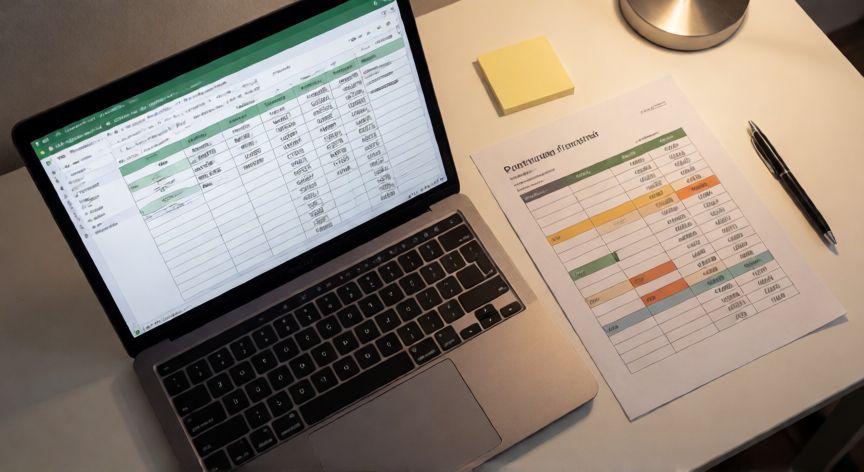

en excel restar fechas, Hoja de cálculo de Excel con tabla de fechas y diferencias calculadas junto a un calendario impreso
Imagen

Hoja de cálculo de Excel con tabla de fechas y diferencias calculadas junto a un calendario impreso

02

Métodos, funciones y trucos para calcular la diferencia entre dos fechas

Más allá de la simple resta, Excel ofrece funciones específicas para cada tipo de cálculo temporal. La función DIAS(), introducida en Excel 2013, es el equivalente moderno y más legible de la resta directa: =DIAS(B1;A1). Acepta argumentos en texto o como celdas, lo que la hace más flexible.

Si trabajas con proyectos y necesitas saber cuántos días laborables hay entre dos fechas excluyendo un calendario de festivos personalizado, la fórmula sería: =DIAS.LAB(A1;B1;hoja2!$A$2:$A$20). El tercer argumento es opcional y se omite si solo quieres excluir sábados y domingos.

Para calcular la antigüedad de un empleado expresada como años, meses y días en una sola celda, puedes concatenar: =RESTO.DIA(A1;HOY();"y")&" años, "&RESTO.DIA(A1;HOY();"m")&" meses y "&RESTO.DIA(DESCRANSF(INICIO.MES(A1));DESCRANSF(INICIO.MES(HOY()));"d")&" días".

Un detalle importante: la función HOY() se recalcula cada vez que abres el archivo, lo cual es perfecto para dashboards en tiempo real. Si necesitas una fecha fija (por ejemplo, una auditoría en una fecha concreta), reemplaza HOY() por la fecha literal entre comillas: "15/06/2025".

En Excel para la web y en las versiones más recientes (Microsoft 365), todas estas funciones están disponibles. Si usas una versión antigua de Excel 2007 o anterior, RESTO.DIA puede requerir la extensión de análisis para activarse, aunque en la práctica casi todos los entornos modernos ya la incluyen nativamente.

Para validar tus fórmulas, prueba con pares de fechas conocidos: del 1 al 31 de un mes de 31 días deben dar 30; de un mes de 28 a otro deben dar 28. Si el resultado no coincide, lo más probable es que alguna celda contenga texto disfrazado de fecha.

Finalmente, combina estas operaciones con Tablas Dinámicas y Segmentos para crear informes de plazos de entrega, tiempos de respuesta o vencimientos de contratos de forma visual y automatizada, sin necesidad de macros.

Conclusión

¿en excel restar fechas?

Restar fechas en Excel es una habilidad fundamental que abarca desde una simple resta entre celdas hasta funciones avanzadas como RESTO.DIA y DIAS.LAB. La clave está en elegir la función adecuada según si trabajas con días naturales, laborables, meses o años, y en verificar siempre que las celdas de entrada contengan fechas reales y no texto. Con estos métodos cubres prácticamente cualquier necesidad de cálculo temporal en entornos profesionales y personales.

Fuentes: soporte.microsoft.com, contextures.com, exceljet.net
4.4 / 5 · 41 valoraciones Valorar
Más preguntas de ofimatica
De otras categorías


