INICIO
ofimatica · microsoft excel
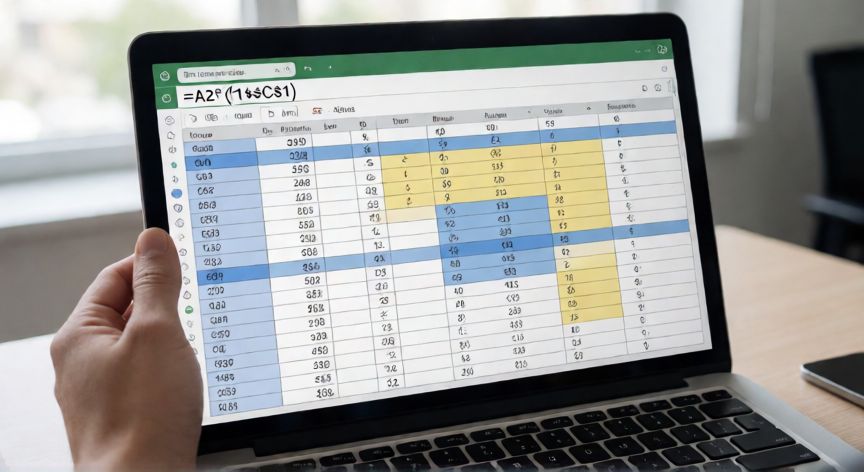
en excel referencias absolutas y relativas, Mano escribiendo fórmula con referencia absoluta $C$1 en la barra de fórmulas de Excel
ofimatica ·#8565 ·Lectura 4 min

¿En excel referencias absolutas y relativas?

Respuesta corta

Atajo F4 en la barra de fórmulas: cicla entre A1 → $A$1 → A$1 → $A1 → A1 sin reescribir.

01

Referencias Absolutas y Relativas en Excel: Guía Completa con Ejemplos

Las referencias en Excel son la base sobre la que se construyen todas las fórmulas, tablas dinámicas y gráficos. Entender la diferencia entre referencias relativas, absolutas y mixtas es fundamental para trabajar de forma eficiente en hojas de cálculo y evitar errores comunes al copiar fórmulas.

Una referencia relativa es la forma por defecto en Excel. Cuando escribes =A1+B1 y copias esa fórmula hacia abajo o hacia la lado, las celdas se ajustan automáticamente según su posición. Si copias de A2 a A3, la fórmula cambia a =A3+B3. Este comportamiento es perfecto para sumas por filas, porcentajes sobre totales adyacentes o cualquier cálculo donde las posiciones cambian de forma sistemática.

Una referencia absoluta, por el contrario, permanece fija sin importar dónde copies la fórmula. Se escribe colocando el símbolo $ antes de la columna y la fila: $A$1. Si copias =A1+$B$1 hacia abajo, la parte relativa (A1) cambia a A2, A3, etc., pero $B$1 se mantiene constante en todas las filas. Esto es ideal para aplicar un mismo impuesto, tipo de cambio o factor de conversión a toda una columna.

La referencia mixta combina ambos conceptos: solo una parte es fija y la otra relativa. Por ejemplo, $A1 (columna fija, fila relativa) o A$1 (fila fija, columna relativa). Esto resulta muy útil en tablas de multiplicar o matrices donde necesitas que una dimensión se bloquee y la otra pueda desplazarse.


El atajo de teclado más importante para alternar entre tipos de referencia es F4. Mientras editas una fórmula, selecciona la celda de referencia y presiona F4 una vez para convertir a absoluta ($A$1), dos veces para fijar solo la fila (A$1), tres veces para fijar solo la columna ($A1) y cuatro veces para volver a relativa (A1). Este ciclo te permite ajustar rápidamente sin reescribir nada.


EjemploTipoAl copiar abajoCaso de uso típico
=A1*B1Relativa=A2*B2Sumas por fila
=A1*$B$1Mixta=A2*$B$1Aplicar IVA fijo
=$A1*B1Mixta=$A2*B1Tabla de multiplicar
=$A$1*$B$1Absoluta=$A$1*$B$1Factor constante


Un error frecuente entre principiantes es olvidar el signo $ y que, al arrastrar la fórmula, se desplace la celda que debía permanecer fija. Para evitarlo, revisa siempre la barra de fórmulas después de copiar y verifica que las referencias con $ estén donde corresponden. En versiones recientes de Excel (2019 en adelante), también puedes usar Ctrl + ; para insertar una fecha actual o F3 para abrir el diálogo de nombres definidos, lo cual complementa el uso de referencias en fórmulas complejas.


En resumen, la regla mnemotécnica es sencilla: sin $ = se mueve, con $ = se queda. Aplica esto tanto a columnas como a filas y tendrás el control total sobre cómo se comportan tus fórmulas al copiarlas en cualquier dirección.

Regla de oro: sin $ la celda se mueve al copiar; con $ la celda se queda fija en su posición original.

Dato clave


en excel referencias absolutas y relativas, Tabla de multiplicar en Excel junto a apuntes sobre referencias absolutas y relativas
Imagen

Tabla de multiplicar en Excel junto a apuntes sobre referencias absolutas y relativas

02

Cómo funcionan las referencias de celdas en Excel y cuándo usar cada tipo

Veamos un ejemplo práctico paso a paso. Supongamos que tienes una columna A con precios unitarios (A2:A10) y en la celda C1 está la tasa de IVA (21%). Quieres calcular el precio con IVA en cada fila.

Escribe en D2: =A2*(1+$C$1) y arrastra hacia abajo. La referencia a A se incrementa (A3, A4…) mientras que $C$1 permanece fija apuntando siempre a la tasa. Si hubieras escrito =A2*(1+C1), al copiar la fórmula bajaría la referencia del IVA y el cálculo sería incorrecto.


Otro caso clásico es la tabla de multiplicar. Si en A1:A10 tienes los números 1 a 10 y en B1:J1 también, en B2 escribes =$A2*B$1. Al arrastrar en ambas direcciones, la columna $A se mantiene fija (siempre toma el valor del encabezado de fila) y la fila $1 se mantiene fija (siempre toma el valor del encabezado de columna). El resultado es una matriz 10x10 perfectamente calculada con una sola fórmula.


En tablas dinámicas y Power Query, las referencias también juegan un papel. Al crear una tabla estructurada (Ctrl+T), Excel genera nombres de referencia basados en la estructura, lo que reduce la necesidad de $ manuales. Sin embargo, en fórmulas externas a la tabla o en macros VBA, el conocimiento de referencias absolutas sigue siendo imprescindible.


Consejo avanzado: si trabajas con rangos grandes (miles de filas), considera usar funciones como INDIRECTO, ÍNDICE o DESREFA combinadas con referencias absolutas para evitar que la hoja se vuelva lenta. Por ejemplo, =INDIRECTO("A"&$B$1) te permite construir la referencia dinámicamente desde una celda controladora.


Practica con estos tres escenarios hasta que el uso de F4 sea automático: aplicar un porcentaje fijo a toda una columna, crear una matriz bidireccional y calcular totales acumulados con una referencia ancla. En menos de una hora de práctica verás la diferencia entre hojas que funcionan y hojas que se rompen al copiar.

Conclusión

¿en excel referencias absolutas y relativas?

Dominar las referencias absolutas, relativas y mixtas en Excel transforma la forma en que construyes hojas de cálculo: pasas de copiar y pegar fórmula a fórmula a escribir una sola vez y arrastrar con confianza. Practica el atajo F4 hasta hacerlo automático y aplica la regla 'sin $ se mueve, con $ se queda' en cada fórmula que escribas.

Fuentes: soporte.microsoft.com, exceljet.net, contexture.me
3.9 / 5 · 55 valoraciones Valorar
Más preguntas de ofimatica
De otras categorías


