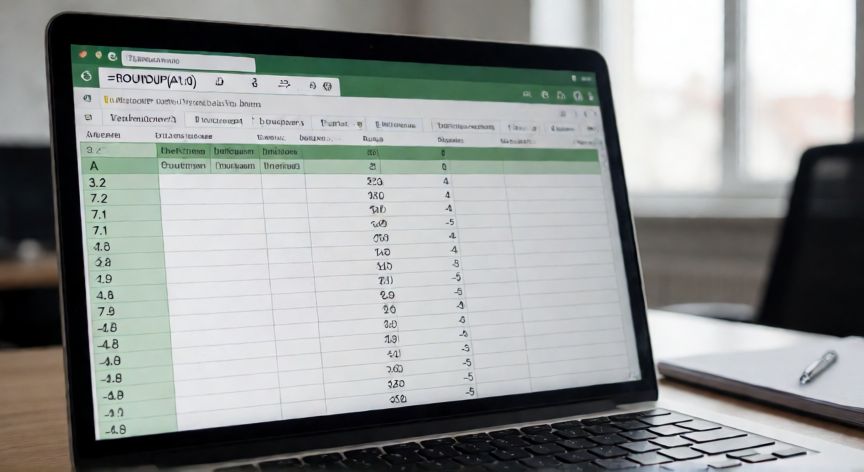
Cómo redondear hacia arriba en Excel: guía completa
Cuando necesitas redondear un número hacia arriba en Excel, la función principal es ROUNDEDUP o, en la versión en español de Excel, REDONDEAR. Sin embargo, hay que tener en cuenta que la función REDONDEAR por sí sola redondea al entero más cercano, no necesariamente hacia arriba. Para redondear específicamente hacia arriba (alejando del cero), la función correcta es REDONDEAR.HACIA.ARIBA (en inglés: ROUNDUP).
Sintaxis de REDONDEAR.HACIA.ARIBA:
=REDONDEAR.HACIA.ARIBA(número; dígitos)
Donde número es el valor que deseas redondear y dígitos indica a cuántos decimales quieres redondear. Si pones 0, redondea al entero superior. Si pones un número negativo, redondea a la izquierda del punto decimal (decenas, centenas, etc.).
Ejemplos prácticos:
=REDONDEAR.HACIA.ARIBA(3.2; 0) → 4
=REDONDEAR.HACIA.ARIBA(3.01; 0) → 4
=REDONDEAR.HACIA.ARIBA(3.7; 1) → 3.8
=REDONDEAR.HACIA.ARIBA(-3.2; 0) → -4 (se aleja del cero)
=REDONDEAR.HACIA.ARIBA(1234; -2) → 1300
Es importante destacar que ROUNDEDUP siempre aleja el resultado del cero, ya sea positivo o negativo. Esto significa que con números negativos, "hacia arriba" en realidad significa más negativo.
Si lo que necesitas es redondear hacia arriba siempre en sentido positivo (hacia +∞) independientemente del signo, la función adecuada es TECHO.MAT (MATH CEILING en inglés), que permite definir un múltiplo de referencia.
Sintaxis de TECHO.MAT:
=TECHO.MAT(número; significancia)
Ejemplo: =TECHO.MAT(3.2; 1) → 4, =TECHO.MAT(-3.2; 1) → -3 (se acerca al infinito positivo).
Además, si solo necesitas redondear al entero superior sin importar decimales, puedes usar la combinación: =TECHO.MAT(A1;1) o simplemente =REDONDEAR.HACIA.ARIBA(A1;0).
TECHO.MAT(número; múltiplo) redondea hacia +∞: TECHO.MAT(23;5) → 25, ideal para envases y lotes
Dato clave