INICIO
ofimatica · microsoft excel
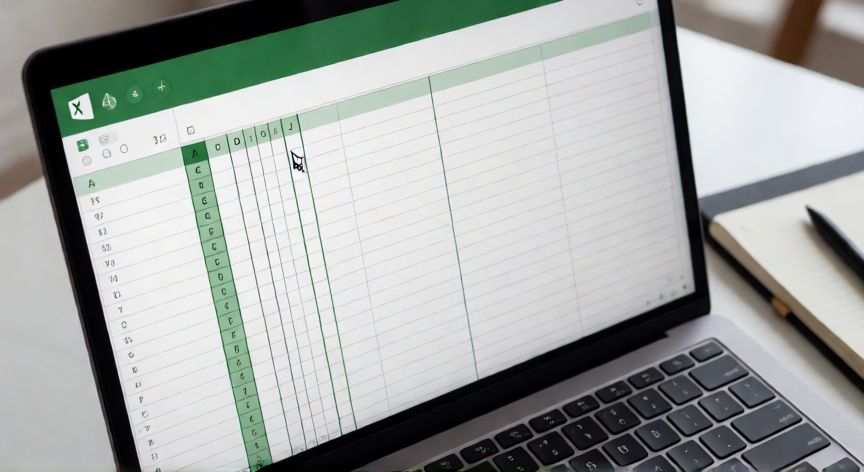
en excel que es una columna, Hoja de Excel con la columna D seleccionada mostrando el encabezado alfabético
ofimatica ·#8560 ·Lectura 4 min

¿En excel que es una columna?

Respuesta corta

Excel dispone de 16.384 columnas por hoja (de A a XFD), cada una identificada por una o varias letras del alfabeto.

01

Qué es una columna en Excel: definición, estructura y uso práctico

Una columna en Excel es una serie vertical de celdas que se extiende de arriba hacia abajo a lo largo de toda la hoja de cálculo. Cada columna se identifica mediante una letra del alfabeto: A, B, C, D, y así sucesivamente hasta la columna XFD, que es la última columna disponible en las versiones modernas de Excel (2007 en adelante).

Cuando abres una hoja de cálculo en blanco, verás inmediatamente las líneas verticales que dividen el área de trabajo. Cada una de esas divisiones verticales es una columna. A diferencia de las filas, que se numeran con valores que empiezan en 1 y crecen hacia abajo, las columnas usan un sistema alfabético que, al agotar la 'Z', continúa con combinaciones de dos letras (AA, AB, AC…) y luego de tres (AAA, AAB…).

La columna es una de las tres dimensiones fundamentales de una celda junto con la fila (horizontal, numerada) y la hoja (la pestaña individual). La intersección entre una columna y una fila da lugar a una celda concreta, cuya referencia se escribe como 'A1', 'C45', 'BZ200', etc.

Excel permite un máximo de 1.048.576 filas (XFD) por hoja, lo que significa que tienes a tu disposición 16.384 columnas en total. Esto es más que suficiente para la gran mayoría de proyectos de análisis de datos, contabilidad, presupuestos o tablas de seguimiento.

Una columna puede contener cualquier tipo de dato: texto, números, fechas, fórmulas, resultados de funciones, valores booleanos o celdas vacías. No existe una restricción que obligue a que todas las celdas de una columna tengan el mismo tipo de dato, aunque las mejores prácticas recomiendan mantener la homogeneidad para facilitar el análisis.

Al seleccionar una columna completa (clic sobre su letra en la cabecera), se resalta toda la extensión vertical y puedes aplicar formatos, borrar contenido, ocultarla, insertar o eliminarla de un solo golpe. Esto la convierte en la unidad de trabajo vertical más eficiente en Excel.

En el contexto de las tablas estructuradas (Ctrl+T), cada columna adquiere un 'nombre de campo' que puede usarse dentro de fórmulas y funciones como SUMAPOR, BUSCARV, FILTRO, etc. Por ejemplo, =SUMA(Tabla1[Cantidad]) se refiere a toda la columna 'Cantidad' de esa tabla, no a un rango fijo.

Es importante no confundir el concepto de columna en Excel con el de 'campo' o 'atributo' en bases de datos. Aunque visualmente son análogos, en Excel una columna puede cambiar de tipo de dato de una celda a otra, mientras que en una base de datos relacional cada campo tiene un tipo estricto.

En resumen, la columna es el eje vertical sobre el que se organiza la información en Excel. Dominar su identificación, selección y manipulación es el primer paso para trabajar con eficiencia en cualquier hoja de cálculo, desde un simple presupuesto familiar hasta un modelo financiero corporativo.

Para referirte a una columna completa dentro de una fórmula, usa el formato 'A:A' (columna A entera) o limita el rango a 'A1:A500' para mejorar el rendimiento.

Dato clave


en excel que es una columna, Selección de una columna completa en Excel con el cursor sobre la letra C
Imagen

Selección de una columna completa en Excel con el cursor sobre la letra C

02

Entender las columnas para dominar cualquier hoja de cálculo

Para identificar una columna, simplemente observa la fila superior de la hoja, donde aparecen las letras A, B, C… Hacer clic en una letra selecciona esa columna completa. Si necesitas seleccionar varias columnas contiguas, haz clic y arrastra desde la primera letra hasta la última; para seleccionar no contiguas, mantén pulsada la tecla Ctrl mientras haces clic en cada letra.

Los rangos de columnas se expresan con dos puntos entre las letras: A:C significa las columnas A, B y C. Un rango completo que combina filas y columnas se escribe como A1:C10, lo que abarca 3 columnas por 10 filas (30 celdas). Si quieres referirte a toda la columna en una fórmula, simplemente escribes A:A, y a la columna B completa, B:B.

Algunas operaciones habituales con columnas incluyen:
• Insertar: clic derecho sobre la letra → Insertar.
• Eliminar: clic derecho → Eliminar (quita solo los datos, no cierra huecos en tablas dinámicas).
• Ocultar/Mostrar: clic derecho → Ocultar / Mostrar columnas.
• Ancho: arrastrar el borde derecho de la letra para redimensionar.

En las fórmulas y funciones, hacer referencia a una columna completa (A:A) puede ser costoso en rendimiento si la hoja tiene millones de celdas. Una buena práctica es limitar el rango a lo necesario, por ejemplo A1:A500, o usar tablas dinámicas que se autoajustan.

El orden de las columnas es fijo: A precede a B, B a C, y tras Z viene AA (no 'B' tras 'Z'). Esto se debe al sistema de numeración en base 26 que utiliza Excel. Por eso la columna 27 no es 'AA' sino… efectivamente 'AA', porque A=1, B=2… Z=26, AA=27.

Si trabajas con Power Query o Power Pivot dentro del ecosistema de Excel, el concepto de columna se alinea más con el de 'campo' en bases de datos, y podrás renombrar, cambiar tipo, agrupar o pivotar columnas con un par de clics, algo que en la hoja clásica requeriría fórmulas auxiliares.

Conocer a fondo qué es una columna y cómo interactuar con ella es la base sobre la que se construyen técnicas más avanzadas como los rangos estructurados, las tablas dinámicas, los diagramas y la programación VBA. Una vez interiorizado este concepto, el resto de la herramienta resulta mucho más intuitivo.

Conclusión

¿en excel que es una columna?

En definitiva, la columna en Excel es la estructura vertical básica que organiza los datos de arriba hacia abajo, identificada por letras del alfabeto y esencial para cualquier operación, desde la entrada de datos hasta el análisis avanzado con tablas dinámicas o Power Query. Dominar su uso es el primer paso para aprovechar al máximo la herramienta.

Fuentes: Microsoft Excel Ayuda en línea, Microsoft Learn - Introducción a Excel, soatutor Excel Basics Guide
4.4 / 5 · 60 valoraciones Valorar
Más preguntas de ofimatica
De otras categorías


