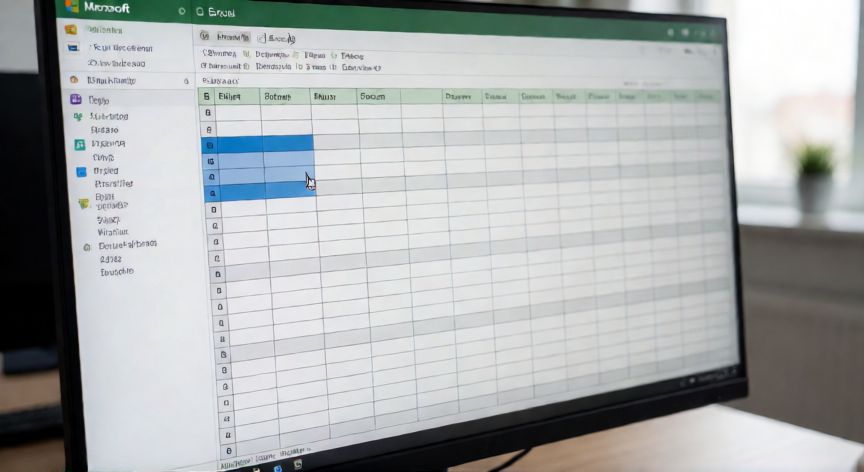
Qué es una celda en Excel: la unidad fundamental de la hoja de cálculo
Una celda en Excel es la intersección de una fila y una columna dentro de una hoja de cálculo. Es la unidad más pequeña y básica donde se almacena información, se realizan cálculos y se aplican formatos. Cada celda posee una dirección única que combina una letra (columna) y un número (fila), por ejemplo A1, B5 o ZK1048576. Esta nomenclatura permite a Excel localizar cualquier posición exacta en la cuadrícula.
La hoja de cálculo por defecto en Excel ofrece hasta 16.384 columnas (de A a XFD) y 1.048.576 filas, lo que da un total teórico de aproximadamente 17 mil millones de celdas por hoja. Aunque en la práctica rara vez se utiliza esa capacidad, entender la magnitud ayuda a dimensionar proyectos grandes de datos o informes financieros.
Cada celda puede contener uno de estos tipos de contenido:
| Tipo | Ejemplo | Notación visual |
|---|---|---|
| Número | 42, 3.14, 0.99 | Alineado a la derecha |
| Texto | Hola, Producto A | Alineado a la izquierda |
| Fórmula | =SUMA(B1:B10) | Se muestra el resultado |
| Fecha y hora | 15/03/2025 | Alineado a la derecha |
| Booleano | VERDADERO / FALSO | Centrado |
Es importante destacar que una celda solo puede tener un único contenido activo a la vez. Si escribes un número sobre un texto, el número reemplaza al texto. No es posible mezclar dos valores independientes en la misma celda, aunque sí se puede concatenar texto con fórmulas como =A1&" - "&B1.
La referencia a una celda es el mecanismo que permite que las fórmulas y funciones accedan a los datos. Existen tres modos de referencia: absoluta ($A$1), relativa (A1) y mixta ($A1 o A$1). Dominar estas referencias es clave para crear tablas dinámicas, amortizaciones y modelos financieros que se ajusten al copiar.
Además del contenido, cada celda admite un conjunto amplio de formatos condicionales: bordes, relleno de color, tipografía, alineación, formato numérico (moneda, porcentaje, fecha personalizada) y validación de datos. Todo esto se aplica a la celda sin alterar el valor subyacente almacenado.
En el contexto de Microsoft Excel, la celda también es el punto de anclaje para comentarios, hipervínculos, macros VBA y controles de formulario. Al hacer clic derecho sobre una celda se accede a un menú contextual que permite insertar gráficos, dividir en columnas o aplicar reglas de validación.
Un concepto complementario es el de rango, que es simplemente un conjunto contiguo de celdas (por ejemplo A1:D20). Las operaciones más comunes de Excel —sumar, promediar, filtrar, ordenar— se ejecutan sobre rangos, no sobre celdas individuales, por lo que entender la relación entre una celda y su rango es esencial para trabajar con eficiencia.
Finalmente, conviene saber que Excel distingue entre la barra de fórmulas (que muestra el contenido real de la celda activa) y el contenido visible en la cuadrícula (que puede ser el resultado evaluado de una fórmula). Esta diferencia es crítica al depurar errores o auditar hojas de cálculo complejas.
Una celda solo almacena UN contenido activo: número, texto, fecha, fórmula o booleano. No se pueden superponer dos valores independientes en la misma celda.
Dato clave