No veo las pestañas de las hojas en Excel: causas y soluciones
Es una situación más frecuente de lo que parece y, en la gran mayoría de los casos, la causa es muy sencilla: la barra de pestañas está oculta por un ajuste de vista que, sin querer, se modificó. No es un error grave ni indica que tu libro esté dañado. A continuación te explico, paso a paso, todas las causas habituales y cómo resolverlas.
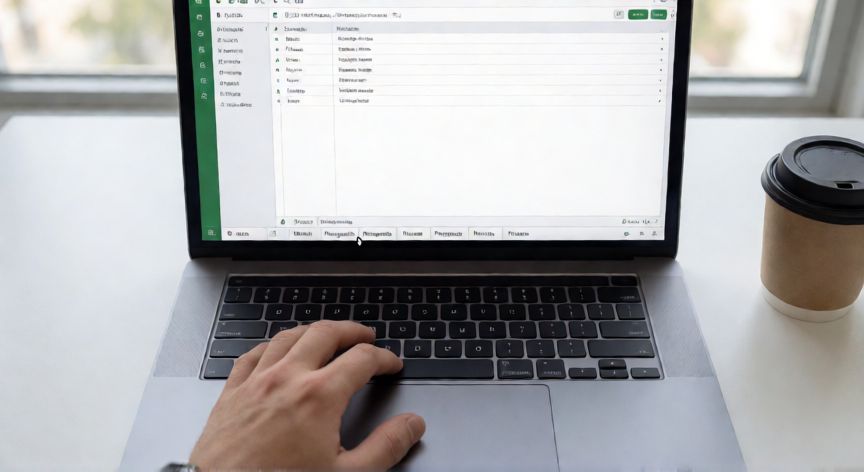
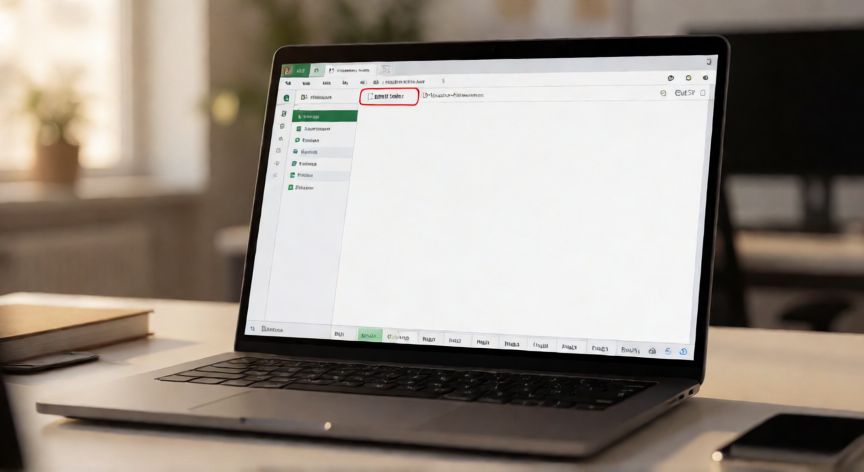
1. La barra de pestañas está desactivada en la pestaña Ver. Ve a la pestaña Ver de la cinta de opciones y busca el grupo Mostrar/ocultar. Ahí verás una casilla llamada Pestañas de hoja (o Sheet Tabs). Si está desmarcada, las pestañas no se muestran. Márcala y aparecerán de inmediato en la parte inferior de la ventana.
2. El libro está protegido con hojas ocultas. Si alguien aplicó una protección del libro (Revisar → Proteger libro), las pestañas pueden quedar desactivadas o incluso ocultas. Desprotégelo con la contraseña correspondiente y comprueba que no haya hojas en modo Oculto (clic derecho sobre cualquier pestaña visible → Desocultar).
3. La ventana de Excel está demasiado pequeña o maximizada de forma incorrecta. A veces, al restaurar la ventana desde el modo maximizado, la barra inferior queda recortada. Prueba a minimizar y volver a maximizar la ventana, o redimensionarla manualmente arrastrando el borde inferior.
4. Modo de compatibilidad o libro muy antiguo. Si abriste un archivo .xls (formato 97-2003), Excel lo abre en modo compatibilidad. Aunque normalmente las pestañas siguen visibles, en algunos casos con muchas hojas y un nombre largo puede que la barra necesite desplazarse. Usa las flechas ◄ ► que aparecen a los lados de la barra para desplazarte entre pestañas.
5. Perfil de usuario o configuración corrupta. En rarezas, el archivo de configuración de Excel (XLSTART) puede tener una macro que oculta la barra. Prueba a abrir Excel con la tecla F9 manteniendo pulsada (o desde la línea de comandos: excel /safe) y verifica si las pestañas aparecen.
6. Multi-monitor o resolución escalada por Windows. Si usas dos monitores con resoluciones distintas, al mover la ventana de Excel a uno de ellos la barra inferior puede quedar "fuera de pantalla". Ajusta la escala en Ajustes de Windows → Pantalla → Escala a un 100 % temporal y comprueba.
| Causa | Solución rápida |
|---|---|
| Pestañas desactivadas | Ver → marcar "Pestañas de hoja" |
| Libro protegido | Revisar → Desproteger libro |
| Ventana recortada | Minimizar y maximizar de nuevo |
| Muchas hojas / flechas | Usar flechas ◄ ► junto a la barra |
| Perfil corrupto | Abrir en modo seguro (F9) |
Si usas varias hojas y solo ves flechas ◄ ► a los lados, deslízalas para desplazarte; no falta la barra, hay más pestañas de las que caben en pantalla.
Dato clave