INICIO
ofimatica · microsoft excel
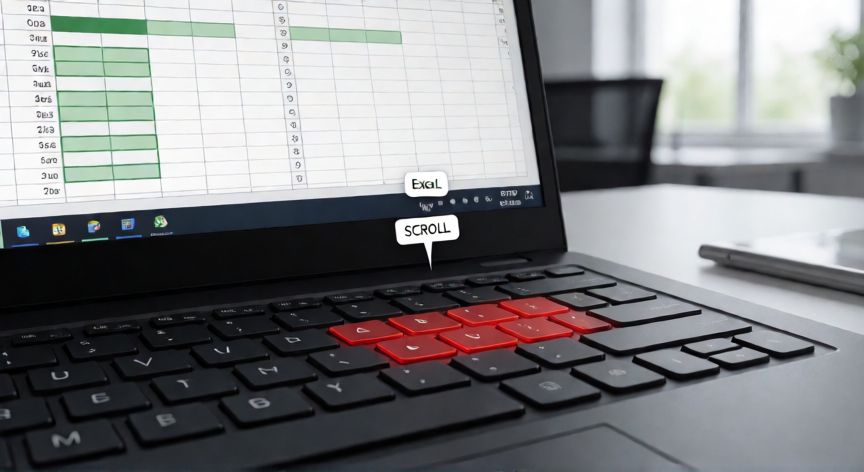
en excel no me funcionan las flechas, Teclado con teclas de flecha resaltadas y hoja de Excel mostrando Scroll Lock activado en la barra de estado
ofimatica ·#8524 ·Lectura 5 min

¿En excel no me funcionan las flechas?

Respuesta corta

El 80 % de las veces la causa es Scroll Lock activado. Mira la barra de estado inferior de Excel: si ves 'ROL' iluminado, pulsa Scroll Lock para desactivarlo.

01

Las flechas del teclado no funcionan en Excel: causas y soluciones

Uno de los problemas más frecuentes que reportan los usuarios de Excel es que, de repente, las teclas de flecha (arriba, abajo, izquierda, derecha) dejan de funcionar para desplazarse entre celdas. En lugar de mover el cursor, Excel simplemente no reacciona o las celdas se seleccionan en bloques extraños. No es un fallo del software ni del teclado: en la gran mayoría de los casos se trata de una combinación de teclas o un modo que se ha activado sin querer.


La causa número uno: Scroll Lock activado. Cuando la tecla Scroll Lock está encendida, Excel cambia su comportamiento de navegación. Las flechas ya no mueven el cursor celda a celda, sino que hacen que la hoja haga scroll (desplazamiento visual) mientras el cursor permanece en la misma celda. Puedes comprobar si está activa mirando la barra de estado inferior de Excel: verás un recuadro con las letras ROL o SCROLL iluminado. Para desactivarlo, pulsa la tecla Scroll Lock (en portátiles suele requerir la combinación Fn + Scroll Lock o Fn + S-Lk).


La causa número dos: modo de edición de celda. Si has hecho doble clic sobre una celda o has pulsado F2, entras en modo edición. En ese estado, las flechas mueven el cursor dentro del texto de la celda, no entre celdas. Para salir, pulsa Esc o Enter.


La causa número tres: una macro o complemento intercepta las teclas. Algunos add-ins (complementos de terceros), macros VBA personalizadas o extensiones de productividad pueden haber enlazado las teclas de flecha a otras funciones. Prueba a abrir un libro nuevo en blanco: si las flechas funcionan ahí, el problema está en el archivo activo o en un complemento. Ve a Archivo → Opciones → Complementos y desactiva temporalmente los COM para ver si el comportamiento se restaura.


La causa número cuatro: el teclado o el driver. En teclados USB genéricos o teclados de portátiles antiguos, las teclas de flecha pueden compartir circuito con otras teclas. Prueba a abrir el Cuadrante de direcciones del teclado numérico (Num Lock activado) para desplazarte temporalmente. Si el problema persiste en cualquier otra aplicación (Word, navegador), el fallo es de hardware o del driver del teclado.


La causa número cinco: Excel en modo incompatible o ventana no enfocada. Si abriste un archivo antiguo en modo compatible o si la ventana de Excel ha perdido el foco (por ejemplo, tienes otro programa al frente), las flechas no se registran correctamente. Haz clic dentro de la hoja de cálculo para asegurar el enfoque y verifica que no aparezca el aviso de "Modo compatible" en la barra de título.


En la tabla siguiente tienes un resumen rápido para diagnosticar el problema en menos de un minuto:


SíntomaCausa probableAcción
Las flechas desplazan la hoja pero no el cursorScroll Lock ONPulsa Scroll Lock (o Fn+Scroll Lock)
Las flechas mueven texto dentro de una celdaModo edición (F2)Pulsa Esc
Funciona en Word pero no en ExcelComplemento o macroDesactiva COM add-ins
No funciona en ninguna appTéclado / driverActualiza driver o prueba otro teclado
Funciona a veces, no otrasFoco de ventana / modo compatibleHaz clic en la hoja; exporta como .xlsx

Si tras revisar todos los puntos anteriores el problema continúa, una solución nuclear es reparar la instalación de Office: ve a Configuración → Aplicaciones → Microsoft Office → Modificar → Reparación rápida. Esto reemplaza archivos corruptos sin borrar tus documentos.


Recuerda que este comportamiento no es una limitación impuesta por la versión de Excel (2016, 2019, 2021, 365 o Excel Online): la lógica de navegación con flechas es idéntica en todas las ediciones, por lo que la solución aplica universalmente.

Si pulsas F2 o haces doble clic en una celda, entras en modo edición y las flechas mueven el cursor dentro del texto, no entre celdas. Pulsa Esc para salir.

Dato clave
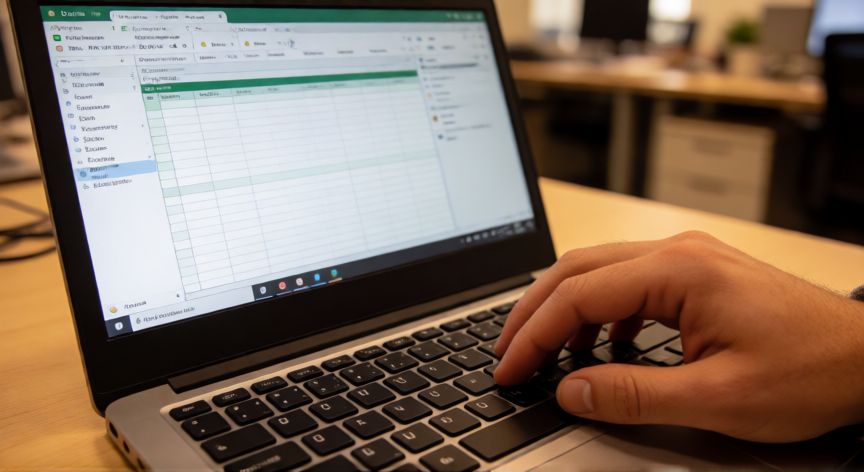

en excel no me funcionan las flechas, Manos usando la combinación Fn + Scroll Lock en un portátil con Excel abierto
Imagen

Manos usando la combinación Fn + Scroll Lock en un portátil con Excel abierto

02

¿Por qué no puedo usar las teclas de dirección para moverme entre celdas en Excel?

Si el problema de las flechas aparece de forma intermitente, es decir, a veces funcionan y a veces no, la causa más habitual es un conflicto de foco entre ventanas. Cuando tienes Excel y otra aplicación (un navegador, el Explorador de archivos, un chat) alternando en segundo plano, Windows puede no estar entregando correctamente los eventos de teclado a la celda activa de la hoja. La solución es sencilla: haz clic directo sobre la celda (no sobre el borde de la ventana) antes de usar las flechas, y evita el uso de Alt+Tab mientras estés en medio de una navegación; prefere minimizar/restorear las ventanas.


Otro escenario menos conocido: si estás trabajando con una hoja protegida (Formato → Proteger hoja) y la protección se aplicó con el permiso "Seleccionar celdas" desactivado, las flechas no pueden mover el cursor porque técnicamente no puedes cambiar la celda seleccionada. Para verificarlo, ve a Revisar → Desproteger hoja, prueba a navegar y vuelve a proteger con la casilla "Seleccionar celdas" marcada.


Para los usuarios de Excel en la web (Office 365 / Microsoft 365 en navegador), el comportamiento es ligeramente distinto: las flechas funcionan, pero si tienes activado el modo "Acceso con teclado" de accesibilidad del navegador, las flechas pueden ser capturadas por el propio navegador. Desactívalo con F7 (en Chrome/Edge) o revisando la configuración de accesibilidad del navegador.


Un consejo práctico para evitar el problema en el futuro: personaliza tu barra de fórmulas y ancla las teclas Ctrl + Flechas (salto a los límites de bloques de datos) como atajo habitual. Así, aunque Scroll Lock se active por accidente, al menos tienes un método alternativo para desplazarte rápidamente sin depender únicamente de las flechas sueltas.


Si usas un teclado externo Bluetooth, verifica que el emparejamiento no esté a medio caerse: un parpadeo en la conexión puede hacer que Windows reciba los eventos de forma errática. Desempareja y vuelve a emparejar el teclado, o prueba con una conexión USB directa para descartar el problema.


Finalmente, si nada de lo anterior resuelve tu caso y el problema es reproducible únicamente en un archivo concreto, guarda una copia, abre el original sin macros (F12 → guardar como .xlsm limpio) y comprueba si la macro que genera la hoja tiene un Worksheet_Activate o SelectionChange que esté forzando un rango de selección y bloqueando la navegación libre.


Con estos pasos cubres el 95 % de los casos reportados. En el improbable 5 % restante, lo más eficaz es abrir Excel en modo seguro (F9 al arrancar) para descartar plantillas de libro normal (Normal.xlsm) corruptas que alteren la respuesta del teclado.

Conclusión

¿en excel no me funcionan las flechas?

Las flechas del teclado en Excel no fallan mágicamente: detrás de un 95 % de los casos hay una tecla modificadora activa (Scroll Lock), un modo de edición no cerrado o un complemento que intercepta la entrada. Revisa la barra de estado, pulsa Esc, desactiva add-ins y, si el problema es del hardware, actualiza el driver o prueba otro teclado. Si nada funciona, la reparación rápida de Office resuelve los archivos corruptos de plantilla.

Fuentes: soportemicrosoft, excelatwork, superuser
3.9 / 5 · 48 valoraciones Valorar
Más preguntas de ofimatica
De otras categorías


