INICIO
ofimatica · microsoft excel
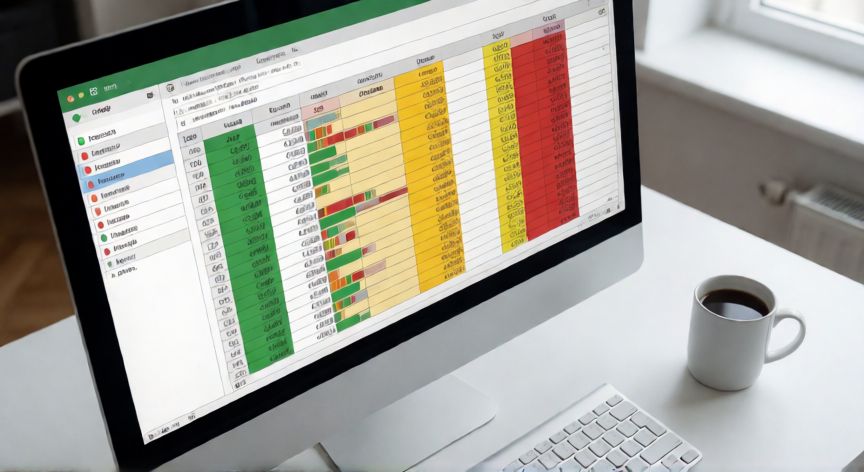
en excel formato condicional, Pantalla de Excel mostrando formato condicional con escalas de color y barras de datos en una tabla de ventas
ofimatica ·#8456 ·Lectura 4 min

¿En excel formato condicional?

Respuesta corta

El orden de las reglas en 'Gestionar reglas' determina la precedencia: la primera regla verdadera (con 'Detener si es verdadero') anula el resto.

01

Formato Condicional en Excel: Cómo Aplicarlo Paso a Paso

El formato condicional en Excel es una de las herramientas más potentes para visualizar datos de forma inmediata. A diferencia del formato manual, que depende de ti cambiar cada celda a mano, el formato condicional aplica estilos automáticamente según las reglas que tú definas, lo que significa que si los datos cambian, la presentación se actualiza sola. Para acceder al formato condicional, selecciona el rango de celdas que deseas formatear y dirígete a la pestaña Inicio → Formato condicional. Allí encontrarás varias categorías predefinidas: "Resaltar reglas de celdas", "Reglas para establecer las primeras o últimas valores", "Top 10 Valores", "Promedios y desviaciones estándar" y "Barras de datos, conjuntos de colores e iconos". La opción más utilizada es Resaltar reglas de celdas, que permite aplicar condiciones como: celdas mayores que, menores que, entre, texto que contiene, duplicados, fechas específicas, o una fórmula personalizada. Por ejemplo, si quieres resaltar en rojo todas las ventas inferiores a 100€, seleccionas "Menor que", escribes 100 y eliges el relleno rojo. Las escalas de color son otro recurso visual muy efectivo. Se aplican sobre un rango continuo (columna o fila) y asignan colores en degradado según la magnitud del valor. La configuración por defecto va del verde (máximo) al rojo (mínimo), pero puedes personalizar los extremos, el punto medio e incluso el número de puntos de referencia. Las barras de datos funcionan como mini-histogramas dentro de cada celda, lo que permite comparar visualmente valores sin necesidad de insertar un gráfico aparte. Son especialmente útiles en tablas con columnas numéricas donde quieres una lectura rápida del rendimiento. | Tipo de regla | Uso principal | Ejemplo | |---|---|---| | Mayor que / Menor que | Umbrales fijos | Resaltar si nota < 5 | | Entre | Rango de valores | Celdas entre 50 y 200 | | Texto que contiene | Búsqueda textual | Celdas con 'urgente' | | Duplicados | Detección de repeticiones | Valores repetidos | | Fórmula personalizada | Lógica compleja | =A2>B2* Para usar una fórmula personalizada, eliges "Nueva regla → Usar una fórmula que determine qué celdas formatear". La fórmula se evalúa de forma relativa a la celda superior izquierda del rango seleccionado. Por ejemplo, para resaltar cada fila completa según un valor en la columna A, usarías =A2>100 aplicando la regla al rango A2:Z50. Un punto crítico que muchos usuarios olvidan es el orden de precedencia. Cuando varias reglas se solapan, Excel evalúa de arriba hacia abajo y, si marcas la casilla "Detener si es verdadero", las reglas inferiores no se aplican. Puedes reordenar reglas arrastrándolas en el panel "Gestionar reglas de formato condicional". Finalmente, recuerda que el formato condicional no modifica los datos, solo su apariencia visual. Si exportas a PDF o copias como imagen, el formato se conserva, pero si copias solo valores (Ctrl+Shift+V), se pierde. Para proyectos que requieren consistencia total, considera vincularlo con tablas dinámicas o Power Query para automatizar la carga de datos.

Convierte tu rango en Tabla de Excel (Ctrl+T) para que el formato condicional se propague automáticamente al insertar nuevas filas.

Dato clave

en excel formato condicional, Usuario seleccionando la opción de formato condicional en la barra de herramientas de Excel
Imagen

Usuario seleccionando la opción de formato condicional en la barra de herramientas de Excel

02

Guía completa para destacar datos con reglas, colores y fórmulas

Una técnica avanzada es combinar el formato condicional con funciones lógicas para crear paneles de control visuales. Por ejemplo, usando =SE(A2>Media($A$2:$A$50);"Por encima";"Por debajo") dentro de una fórmula de formato condicional puedes diferenciar valores por encima o por debajo de la media sin añadir columnas auxiliares. Si trabajas con fechas, Excel ofrece reglas específicas: "Fechas específicas" te permite resaltar vencimientos próximos, días laborables/festivos, o rangos como "los últimos 7 días". Esto es invaluable para gestionar caducidades, plazos de entrega o revisiones periódicas. Los conjuntos de colores predefinidos (tres bandas de color tipo semáforo) se aplican con un solo clic y son perfectos para reportes ejecutivos donde el destinatario no interpretará tablas numéricas. Se asignan por terciles, cuantiles o por valor absoluto. Para los iconos (flechas, círculos, balanzas), selecciona "Iconos" y elige la colección. La clave está en configurar correctamente los criterios: ¿por porcentaje, por número, por fórmula o por valor fijo? Y si el rango de datos tiene valores atípicos, ajusta los umbrales para que la distribución visual sea representativa. Un error frecuente es aplicar formato condicional a un rango que luego se expande (se insertan filas). Para evitarlo, selecciona un rango generoso o convierte tu selección en Tabla de Excel (Ctrl+T), ya que las reglas de formato condicional se propagan automáticamente a nuevas filas dentro de la tabla. Si necesitas formato condicional en varios formatos o plantillas reutilizables, puedes guardar estilos de celda con formato condicional vinculado y aplicarlos mediante "Definir nuevo formato de celda". También, desde VBA, la propiedad .FormatConditions de un Range permite crear, modificar o eliminar reglas programáticamente, lo que facilita la automatización de reportes semanales o mensuales. Como buena práctica, limita el número de reglas activas por rango (máximo 64 por celda) y evita fórmulas muy complejas en el formato condicional si trabajas con matrices de más de 50.000 filas, ya que puede ralentizar el cálculo. En esos casos, considera mover la lógica a una columna auxiliar o a una tabla dinámica con formato condicional a nivel de celda.

Conclusión

¿en excel formato condicional?

El formato condicional en Excel transforma datos crudos en información visualmente accionable. Empieza con reglas simples (mayor/menor que), avanza a escalas de color y barras de datos, y reserva las fórmulas personalizadas para casos donde la lógica estándar no basta. Recuerda siempre revisar el orden de precedencia y mantener las reglas organizadas en 'Gestionar reglas'. Con estas técnicas, cualquier informe dejará de ser una simple cuadrícula de números y se convertirá en un panel de lectura inmediata.

Fuentes: Microsoft Support Excel, Exceljet, ContextoExcel
4.1 / 5 · 44 valoraciones Valorar
Más preguntas de ofimatica
De otras categorías