INICIO
ofimatica · microsoft excel
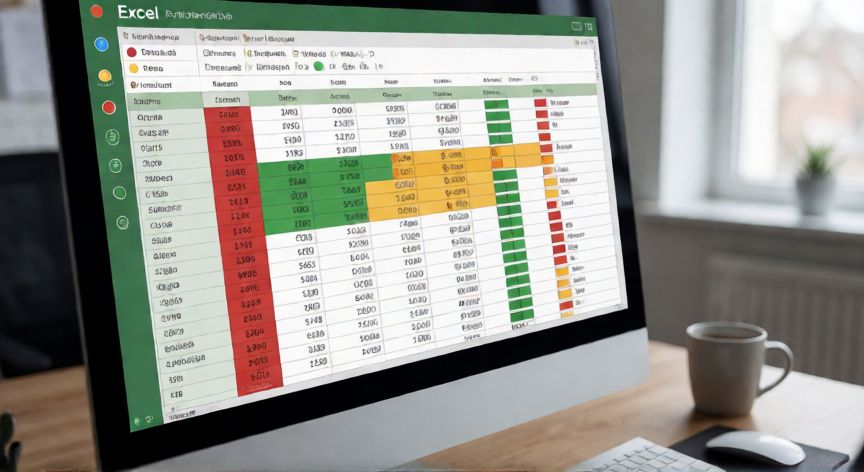
en excel el formato condicional sirve para, Hojá de cálculo de Excel con formato condicional aplicado: celdas en rojo, verde y amarillo con barras de datos
ofimatica ·#8448 ·Lectura 4 min

¿En excel el formato condicional sirve para?

Respuesta corta

El formato condicional aplica colores, iconos y barras automáticamente según el valor de la celda, sin alterar los datos originales.

01

¿Para qué sirve el formato condicional en Excel?

El formato condicional en Excel es una funcionalidad que permite aplicar formatos visuales automáticamente a celdas en función de sus valores, formulas o posiciones. A diferencia del formato manual, el condicional reacciona en tiempo real: si cambias un dato, el color o la señalización se actualiza al instante sin que tengas que intervenir de nuevo.


En la práctica, sirve para resaltar patrones dentro de grandes volúmenes de datos. Por ejemplo, puedes configurar una regla para que todas las ventas por debajo de 1.000 € aparezcan en rojo, mientras que las superiores a 5.000 € se muestren en verde. Esto elimina la necesidad de recorrer la hoja celda a celda buscando valores atípicos.


Otro uso muy extendido es la creación de barras de datos embebidas dentro de las propias celdas. En lugar de insertar un gráfico aparte, Excel dibuja una pequeña barra proporcional al valor numérico, lo que permite comparar magnitudes de un vistazo en tablas con cientos de filas.


También puedes emplear iconos y sets de iconos (flechas, semáforos, estrellas) para codificar rangos. Por ejemplo, una flecha verde para crecimiento, una amarilla para estancamiento y una roja para descenso. Esto es especialmente útil en tableros de KPIs y cuadros de mando.


El formato condicional acepta seis tipos de reglas principales:

Tipo de reglaEjemplo práctico
Resaltar celdas (mayor que, menor que, entre, duplicados)Marcas en naranja las fechas de vencimiento próximas
Top 10 / PercentilSombrea solo las 10 ciudades con mayor facturación
Medias y desviacionesResalta valores a más de 2 desviaciones estándar
Barra de datosBarra proporcional en columnas de presupuesto
Set de iconosSemáforo rojo/ámbar/verde según cumplimiento
Fórmula personalizada=MOD(A1;2)=0 para sombrear filas pares

Un caso de uso frecuente en entornos corporativos es la detección de errores y valores atípicos. Al combinar reglas de duplicados, celdas vacías o fórmulas que comprueban coherencia entre columnas, puedes construir un sistema de alertas visuales que actúa como control de calidad sin macros.


Además, el formato condicional no altera los datos subyacentes; solo modifica la presentación. Esto significa que puedes filtrar, ordenar o exportar la información original intacta, lo que lo convierte en una capa de visualización no destructiva.


En comparación con los gráficos, el formato condicional ahorra espacio y mantiene la información en contexto tabular. Un gráfico de barras ocupa una zona separada de la hoja, mientras que la barra de datos vive dentro de la celda, permitiendo leer número y visualización simultáneamente.


Por último, es importante recordar las limitaciones: no es apto para series temporales complejas ni para más de unas pocas decenas de reglas por hoja, ya que el rendimiento puede degradarse. Para análisis muy pesados, lo ideal es combinarlo con tablas dinámicas o migrar a Power BI.

Acepta 6 tipos de reglas: resaltar celdas, Top 10/percentil, medias y desviaciones, barra de datos, set de iconos y fórmula personalizada.

Dato clave

en excel el formato condicional sirve para, Persona trabajando en una hoja de Excel con formato condicional tipo mapa de calor sobre tabla de datos
Imagen

Persona trabajando en una hoja de Excel con formato condicional tipo mapa de calor sobre tabla de datos

02

Una herramienta visual que transforma datos crudos en información accionable

Para aplicar formato condicional, selecciona el rango de celdas, ve a la pestaña Inicio → Formato condicional. Desde ahí eliges entre resaltar celdas, barras de datos o sets de iconos. Si necesitas algo más específico, usa Nueva regla → Usar una fórmula personalizada, donde puedes escribir cualquier expresión válida de Excel.


Un truco profesional es dar orden de precedencia a las reglas. Cuando varias reglas coinciden sobre la misma celda, Excel aplica la que aparezca primero en la lista. Asegúrate de que la regla más específica esté arriba y marca la casilla Detener si es verdadero para evitar solapamientos de colores.


En contextos de informe mensual, puedes automatizar el aspecto con un par de reglas: una fórmula que detecte variaciones intermensuales superiores al 10 % y otra que marque en gris las celdas con dato pendiente. El resultado es un documento que se "lee solo" en cuanto el lector lo abre.


Si trabajas con listas de tareas, une formato condicional a fechas: una regla =HOY()-A1<0 pinta en rojo las tareas vencidas, otra =HOY()-A1<3 en ámbar las que caducan esta semana. Así, sin macros, tienes un mini-Gantt con alertas visuales.


Para evitar errores comunes, recuerda: usa referencias relativas o absolutas según convenga en la fórmula, no apliques formato condicional sobre celdas combinadas (no se comporta de forma fiable), y limita el número de reglas a menos de 20 por rango para mantener la fluidez.


En resumen, el formato condicional es el puente entre la tabla plana y el dato visual. No sustituye a un gráfico complejo, pero para el 80 % de las necesidades de resaltar, comparar y alertar dentro de una hoja, es la herramienta más rápida, ligera y fácil de mantener que existe en Excel.


Si tu objetivo es aprender formato condicional, empieza con tres ejercicios: (1) resalta los 5 valores máximos de una columna, (2) crea barras de datos en una columna de presupuestos, y (3) escribe la fórmula =B2>C2 para pintar en rojo las desviaciones negativas. Con esos tres casos cubres la mayoría de situaciones del día a día.

Conclusión

¿en excel el formato condicional sirve para?

El formato condicional en Excel es mucho más que un adorno visual: es una herramienta de análisis rápido que convierte filas y columnas en un lenguaje de color intuitivo. Dominar sus seis tipos de reglas y saber ordenar su precedencia te permitirá construir tablas que se interpretan solas, detectar anomalías en segundos y comunicar resultados sin necesidad de un único gráfico.

Fuentes: Microsoft Support - Formato condicional, ExcelJet - Conditional Formatting Guide, Contexto libre - Documentación oficial de Microsoft Office.
4.6 / 5 · 60 valoraciones Valorar
Más preguntas de ofimatica
De otras categorías