INICIO
ofimatica · microsoft excel
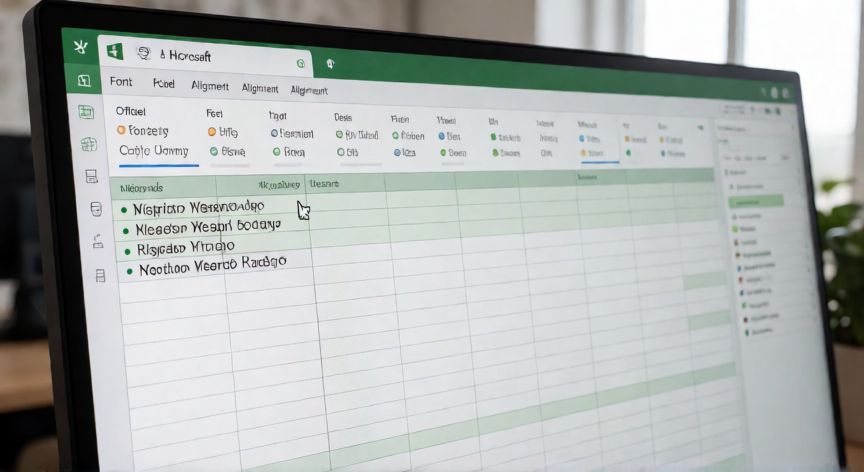
en excel donde estan las viñetas, Pantalla de Excel mostrando viñetas insertadas manualmente en una celda con texto en varias líneas
ofimatica ·#8442 ·Lectura 4 min

¿En excel donde estan las viñetas?

Respuesta corta

En Excel NO hay botón de viñetas en la cinta de opciones; se inserta el carácter • manualmente (Alt+0149) o vía Insertar → Símbolo.

01

Dónde están las viñetas en Excel y cómo insertarlas

A diferencia de Microsoft Word, donde las viñetas se encuentran directamente en la barra de herramientas de la pestaña Inicio como un botón visible, en Excel no existe un botón dedicado de viñetas en ninguna pestaña de la cinta de opciones. Esto genera mucha confusión en los usuarios que pasan entre ambos programas y esperan encontrar la misma interfaz. La buena noticia es que existen varias formas de insertar viñetas, aunque ninguna sea tan directa como en Word.


El método más rápido es escribir el carácter de viñeta directamente. Puedes teclearlo mediante el código Alt: mantén pulsada la tecla Alt y escribe 0149 en el teclado numérico para obtener el símbolo • (viñeta rellena redonda). Si prefieres una viñeta más pequeña, usa Alt+0150 para el guion medio –, o Alt+0149 repetido. Asegúrate de que el Bloq Num (Num Lock) esté activado para que funcione el código.


Otra vía práctica es acceder a Insertar → Símbolo en la pestaña superior. Allí se abre un panel con cientos de caracteres tipográficos, y en la categoría General Pictographic o buscando por el nombre bullet, encontrarás varias opciones de viñetas: redondas, cuadradas, huecas, de triángulo, etc. Simplemente seleccionas el símbolo y lo insertas en la celda activa.


Si ya tienes un documento de Word con viñetas formateadas, puedes copiarlas directamente (Ctrl+C) y pegarlas (Ctrl+V) en la celda de Excel. Al pegar, se conserva el carácter de viñeta como texto plano dentro de la celda. Este es probablemente el método más usado en la práctica diaria por su rapidez.


Para quien necesita viñetas de forma recurrente, una solución más avanzada es crear una macro VBA que añada automáticamente un carácter de viñeta al inicio de cada celda seleccionada. Esto se hace desde Developer → Visual Basic (o activando la pestaña Developer desde Opciones → Personalizar cinta). La macro recorre elrango seleccionado y antepone el carácter ChrW(8226) a cada celda no vacía.


Un detalle importante: en Excel las viñetas son solo caracteres de texto, no tienen formato semántico como en Word. Esto significa que no puedes "desencadenar" una lista con clic, no se renumeran solas y si cambias el tamaño de fuente de la celda, la viñeta cambia también. No existen niveles de anidación automáticos ni estilos de lista aplicables.


Si trabajas con reportes o documentos que requieren listas con viñetas de forma extensa, valora la opción de usar Word o PowerPoint para la parte de presentación y dejar Excel solo para los datos tabulares. También puedes insertar un objeto de Word dentro de la hoja de cálculo (Insertar → Texto → Objeto → Documento de Microsoft Word) para tener viñetas nativas dentro de tu archivo .xlsx.

Truco rápido: escribe en la celda, pulsa Alt+Enter para saltar de línea y antepón el carácter • a cada línea para simular una lista con viñetas.

Dato clave

en excel donde estan las viñetas, Manos tecleando código Alt en teclado numérico para insertar viñeta en Excel
Imagen

Manos tecleando código Alt en teclado numérico para insertar viñeta en Excel

02

Métodos para añadir viñetas en celdas de Excel

Un truco visual que muchos desconocen: si activas Inicio → Ajustar texto (Wrap Text) en la celda, puedes escribir varias líneas dentro de una misma celda separándolas con Alt+Enter. En cada línea nueva antepones manualmente tu carácter de viñeta. Esto simula una lista con viñetas dentro de una sola celda, útil para notas, etiquetas o descripciones cortas.


En cuanto a la pestaña Inicio, que es donde buscas instintivamente, el grupo fuente contiene opciones de negrita, cursiva, subrayado, color, tamaño, pero no viñetas. El grupo Alineación tiene centrar, justificar, orientar texto, pero tampoco. La viñeta simplemente no está diseñada como función nativa del motor de renderizado de celdas de Excel, ya que cada celda se concibe como un contenedor de un único valor (texto, número, fórmula) y no como un bloque de párrafos formateables.


Si usas Excel Online (la versión web), la interfaz es aún más reducida: no hay acceso a símbolos avanzados ni a VBA. Lo más práctico ahí es copiar el carácter • desde cualquier fuente externa y pegarlo, o escribirlo directamente si tu teclado soporta caracteres Unicode. También puedes usar la combinación Ctrl+Shift+U (en Linux) o buscar en la tabla de caracteres de Windows para pegar el símbolo.


Resumiendo las opciones en una tabla rápida:

MétodoDónde se accedeVelocidad
Código Alt (0149)Dentro de la celda, con Num Lock activoMuy rápida
Insertar → SímboloPestaña Insertar, grupo TextoModerada
Copiar desde WordCtrl+C en Word, Ctrl+V en ExcelRápida
Macro VBA (ChrW(8226))Developer → Visual BasicAutomática tras crearla
Objeto Word incrustadoInsertar → Texto → ObjetoLenta, pero completa


Conviene recordar que la viñeta • (U+2022) es el estándar más usado, pero también existen variantes como ◦ (U+25E6), ▪ (U+25AA) o ► (U+25BA). Todas funcionan igual: son caracteres que se colocan antes del texto en la misma celda.


En definitiva, si la pregunta es "dónde está el botón de viñetas en Excel", la respuesta honesta es que no existe. La interfaz de Excel no lo contempla como herramienta de primer nivel, y la solución pasa por insertar el carácter manualmente o mediante los métodos descritos. No es un fallo del programa, sino una decisión de diseño: Excel optimiza para datos tabulares, no para maquetación de texto fluido.

Conclusión

¿en excel donde estan las viñetas?

Las viñetas en Excel no tienen un botón propio en la interfaz, a diferencia de Word, pero se insertan de forma sencilla con caracteres Unicode (Alt+0149), el panel de símbolos o pegando desde otro documento. Para uso intensivo, una macro VBA o un objeto Word incrustado ahorran tiempo. La clave es entender que Excel trata cada celda como un valor único, no como un bloque de texto formateable, por lo que las viñetas son siempre texto plano antepuesto al contenido.

Fuentes: soporte de Microsoft Excel, documentación de caracteres Unicode, guías de productividad de Office
4.7 / 5 · 43 valoraciones Valorar
Más preguntas de ofimatica
De otras categorías