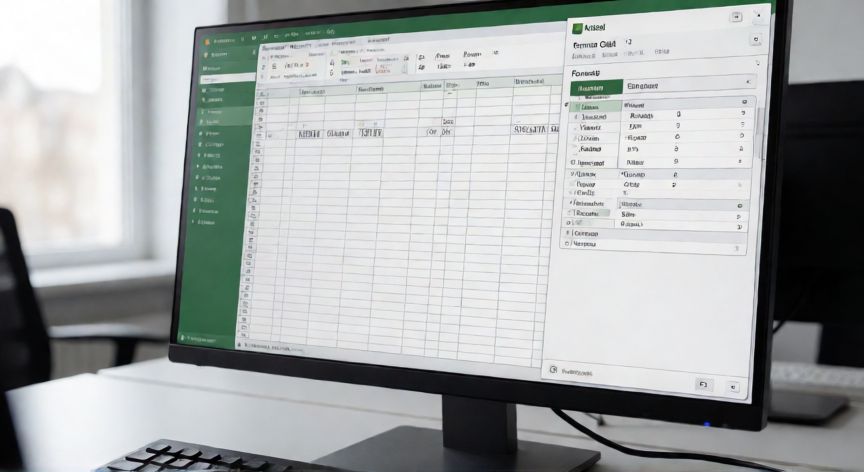
Qué hace Ctrl+1 en Excel: la atajo esencial para Formatar Celdas
La combinación de teclas Ctrl + 1 en Microsoft Excel es uno de los atajos más utilizados por cualquier persona que trabaje de forma habitual con hojas de cálculo. Al presionar estas dos teclas simultáneamente, se abre directamente el diálogo de Formato de Celdas, una ventana modal que agrupa todas las opciones de personalización visual y estructural que puedes aplicar a la celda o rango de celdas seleccionado.
Este atajo funciona de manera idéntica en todas las versiones modernas de Excel, desde Excel 2007 hasta las ediciones más recientes incluidas en Microsoft 365. No requiere haber seleccionado previamente un rango; si no tienes ninguna celda activa, el diálogo se abrirá con la celda A1 como referencia por defecto.
El diálogo se organiza en varias pestañas que permiten acceder a distintos aspectos del formato. La primera y más importante es la pestaña Número, donde puedes definir cómo se visualizan los datos: moneda, porcentaje, fecha, hora, texto, contable, fracción o un formato personalizado que tú diseñes con códigos específicos.
La pestaña Alineación te permite controlar el comportamiento horizontal (izquierda, centro, derecha, relleno, justificado), vertical (arriba, centro, abajo) y la rotación del texto dentro de la celda, además de opciones como «Ajustar texto a celda» o «Combinar celdas».
En la pestaña Fuente puedes modificar la familia tipográfica, el tamaño, el estilo (negrita, cursiva, subrayado), el color del texto, el subrayado (simple, doble, contornos) y las líneas de tache. Todas estas propiedades se aplican únicamente a la presentación visual, no alteran el contenido del dato.
La pestaña Bordes es fundamental para dar estructura visual a tablas. Permite trazar líneas de distintos grosores y estilos (continua, punteada, discontinua) en los bordes superior, inferior, izquierdo, derecho, diagonales e interiores del rango seleccionado. También puedes añadir relleno de color o degradado en la subpestaña Relleno.
La pestaña Protección te da control sobre si la celda está bloqueada o desbloqueada. Es importante recordar que esta protección solo se activa realmente cuando marcas la hoja de cálculo como «Protegida» a través del menú Revisar → Proteger hoja.
Finalmente, en la pestaña Número existe el campo Formato personalizado, una herramienta extremadamente potente. Con códigos como «#,##0.00», «dd/mm/aaaa» o «$ #,##0», puedes crear formatos a medida que Excel aplicará de forma consistente sin modificar el valor subyacente almacenado en la celda.
Un consejo práctico: si quieres aplicar el mismo formato de una celda a otras rápidamente, combina Ctrl + 1 con el Pincel de formato (Ctrl + Shift + C para copiar solo formato). Esto te ahorra navegar por cada pestaña manualmente en tablas extensas.
En Mac el atajo es Command + 1 (⌘ + 1), no Control + 1.
Dato clave