INICIO
ofimatica · microsoft excel
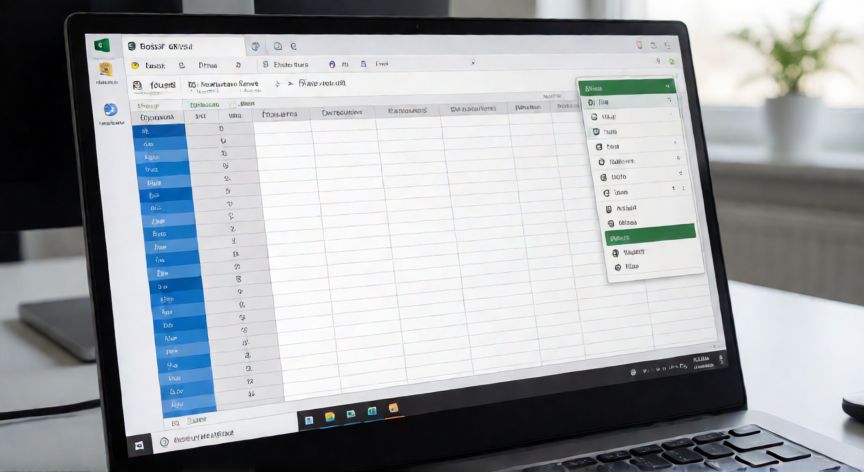
en excel como ocultar filas, Ventana de Excel con filas seleccionadas y menú contextual de ocultar abierto
ofimatica ·#8543 ·Lectura 3 min

¿En excel como ocultar filas?

Respuesta corta

Atajo para ocultar filas: seleccionar filas + Ctrl + Mayús + 9. Para mostrarlas, el mismo atajo sobre toda la hoja (Ctrl+A antes).

01

Cómo Ocultar Filas en Excel: Métodos, Atajos y Trucos

Ocultar filas en Excel es una de las operaciones más frecuentes al trabajar con hojas de cálculo grandes. Permite limpiar la vista de trabajo, centrarte en los datos relevantes o proteger información sensible sin borrarla. Afortunadamente, existen varios métodos que van desde el más básico hasta atajos de teclado que aceleran tu flujo de trabajo.


Método 1: Con el menú contextual (clic derecho)

1. Haz clic en el número de fila (en la columna izquierda) de la o las filas que quieras ocultar. Si necesitas seleccionar varias filas no consecutivas, mantén pulsada la tecla Ctrl y haz clic en cada número de fila.

2. Una vez seleccionadas, haz clic derecho sobre la selección.

3. En el menú que aparece, selecciona Ocultar.

Las filas desaparecerán de la vista, pero sus datos siguen intactos en la hoja.


Método 2: Desde la pestaña Inicio

1. Selecciona las filas deseadas (clic en los números de fila).

2. Ve a la pestaña Inicio en la cinta de opciones.

3. En el grupo Fila y columna, haz clic en Ocultar y mostrar y luego en Ocultar filas.


Método 3: Atajo de teclado (el más rápido)

1. Selecciona las filas que quieres ocultar.

2. Pulsa Ctrl + Mayús + 9 (nueve).

Con este atajo puedes ocultar decenas de filas en segundos sin mover el ratón.


Método 4: Con VBA (para ocultar filas por condición)

Si necesitas ocultar filas según un criterio (por ejemplo, todas las filas donde una celda diga "Completo"), puedes usar una macro:

Sub OcultarFilasPorCondicion()
Dim i As Long
For i = 1 To Cells(Rows.Count, 1).End(xlUp).Row
If Cells(i, 1).Value = "Completo" Then
Rows(i).Hidden = True
End If
Next i
End Sub


Consejo: si al ocultar filas te aparecen líneas de doblez (pequeñas flechas triangulares en el margen), significa que hay un despliegue (grouping) activo. Para desactivarlo, ve a Datos > Despliegue y despliegue > Quitar grupo.

Si al ocultar filas aparece un signo '+' en el margen, significa que usaste un despliegue (grouping). Para mostrarlas: Datos → Despliegue y despliegue → Mostrar todo.

Dato clave
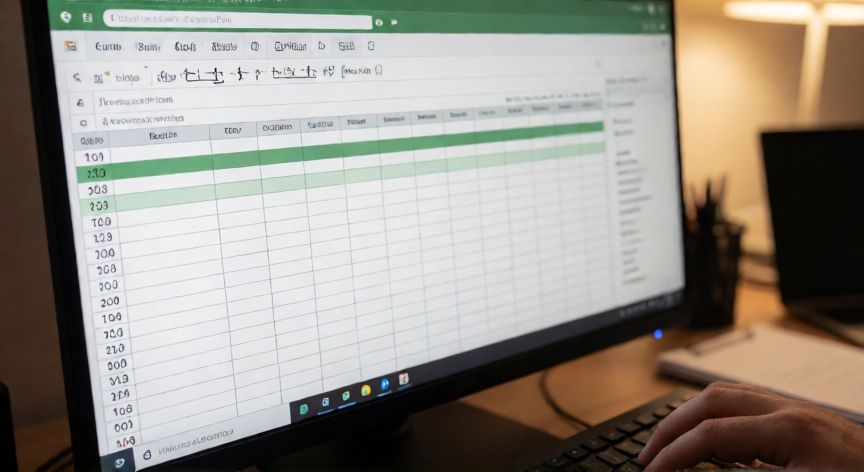

en excel como ocultar filas, Hoja de cálculo con filas ocultas visibles por el salto en los números de fila
Imagen

Hoja de cálculo con filas ocultas visibles por el salto en los números de fila

02

Técnicas para ocultar y mostrar filas de forma rápida en cualquier versión de Excel

Una vez que has ocultado filas, es probable que en algún momento necesites mostrarlas de nuevo. Aquí tienes las formas más prácticas de recuperarlas.


Mostrar filas ocultas con clic derecho

1. Haz clic en el número de la fila inmediatamente antes y después de las filas ocultas (verás que los números saltan, por ejemplo, de 5 a 8).

2. Haz clic derecho y selecciona Mostrar.


Mostrar todo con atajo de teclado

1. Pulsa Ctrl + A para seleccionar toda la hoja.

2. Pulsa Ctrl + Mayús + 9 (nueve) de nuevo. Este atajo funciona como "toggle": si las filas están ocultas, se muestran; si están visibles, se ocultan.


Mostrar filas con la pestaña Inicio

1. Selecciona toda la hoja con Ctrl + A.

2. Ve a Inicio → Fila y columna → Ocultar y mostrar → Mostrar filas.


Ver todas las filas ocultas de un vistazo

Si quieres asegurarte de no tener filas ocultas que no recuerdes, selecciona toda la hoja (Ctrl+A) y aplica el atajo Ctrl+Mayús+9. Si ninguna fila aparece, es que no hay filas ocultas en la hoja.


Precaución importante: si ocultaste filas usando un despliegue (grouping) en lugar del método "Ocultar", el atajo de teclado no funcionará. En ese caso, debes ir a Datos → Despliegue y despliegue → Mostrar todo o hacer doble clic en el signo + del margen lateral.

Conclusión

¿en excel como ocultar filas?

Ocultar filas en Excel es una operación sencilla que puedes dominar en segundos gracias a los atajos de teclado y al menú contextual. La clave está en saber qué método usar según tu necesidad: clic derecho para una o dos filas, atajo de teclado para múltiples filas, y VBA para ocultar por condición. Recuerda siempre seleccionar toda la hoja (Ctrl+A) antes de aplicar el atajo si quieres mostrar u ocultar todas las filas de golpe.

Fuentes: Microsoft Support Excel,GeeksforGeeks,Exceljet
4.5 / 5 · 40 valoraciones Valorar
Más preguntas de ofimatica
De otras categorías
