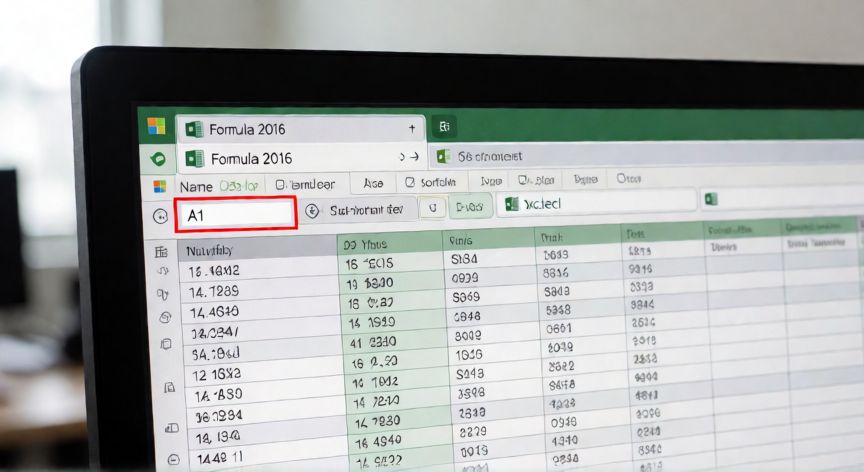
Cuadro de Nombres en Excel 2016: Ubicación, Funciones y Trucos Avanzados
El cuadro de nombres (también conocido como Name Box en inglés) es uno de los elementos más útiles y, a la vez, menos explorados de la interfaz de Excel 2016. Se encuentra ubicado en la esquina superior izquierda de la ventana de trabajo, justo a la izquierda de la Barra de fórmulas, y por defecto muestra la referencia de la celda actualmente seleccionada, como A1.
Su función principal es permitirte localizar y navegar directamente a cualquier celda o rango de celdas escribiendo su referencia. Por ejemplo, si necesitas saltar de inmediato a la celda Z99, simplemente haces clic en el cuadro de nombres, escribes Z99 y pulsas Enter. El cursor se desplazará al instante hasta esa posición, ahorrándote el tiempo de hacer scroll manual.
Una de las capacidades más potentes del cuadro de nombres es la posibilidad de definir nombres para rangos de celdas. Puedes seleccionar un rango (por ejemplo B2:B50) y escribir un nombre descriptivo como VentasMensuales directamente en la caja. A partir de ese momento, podrás referirte a ese rango en cualquier fórmula escribiendo simplemente =SUMA(VentasMensuales) en lugar de =SUMA(B2:B50), lo que hace las fórmulas mucho más legibles y mantenibles.
Excel 2016 también te permite seleccionar rangos simultáneos mediante el cuadro de nombres. Al escribir una referencia como A1:A10 C1:C10 E1:E10 (separados por espacios), el rango se seleccionará de un solo golpe, algo especialmente útil cuando necesitas formatear o aplicar operaciones a columnas no contiguas.
Para acceder al cuadro de nombres, simplemente haz clic con el botón izquierdo sobre él. Si lo prefieres con el teclado, puedes usar la combinación Ctrl + I (en español) o F5 para abrir el cuadro de diálogo Ir a, que ofrece la misma funcionalidad con opciones adicionales.
Un truco poco conocido es que puedes usar el cuadro de nombres para pegar contenido. Si copias un rango y luego, en lugar de ir a la celda destino con el mouse, escribes la referencia de destino directamente en la caja y pulsas Enter, el cursor se posiciona exactamente donde quieres pegar. Esto acelera mucho el flujo de trabajo al trabajar con hojas grandes.
Es importante destacar que el cuadro de nombres no solo muestra referencias absolutas o relativas, sino que también refleja el nombre definido si la celda activa pertenece a un rango nombrado. Esto es particularmente útil en auditoría de fórmulas, ya que te da contexto inmediato sobre qué representa la celda que estás editando.
En Excel 2016, el cuadro de nombres se integra perfectamente con la función Ir a Especial (Ctrl+G o F5). Al acceder a esta ventana, puedes seleccionar opciones como Celdas con constantes, celdas con fórmulas, celdas vacías, etc., y al confirmar, la selección resultante se refleja directamente en el cuadro de nombres, dándote una referencia precisa de lo seleccionado.
Por último, conviene recordar que los nombres definidos a través del cuadro de nombres son de ámbito local a la hoja actual por defecto. Si necesitas que un nombre sea visible en todo el libro de trabajo, debes usar el diálogo Crear nombres desde selección (Ctrl+F3) en lugar de escribir directamente en la caja. Esta distinción es clave al trabajar con libros complejos de múltiples hojas.
Puedes seleccionar rangos no contiguos escribiendo sus referencias separadas por espacios en el cuadro de nombres, ej: A1:A10 C1:C10 E1:E10.
Dato clave