INICIO
tecnologia · microsoft office
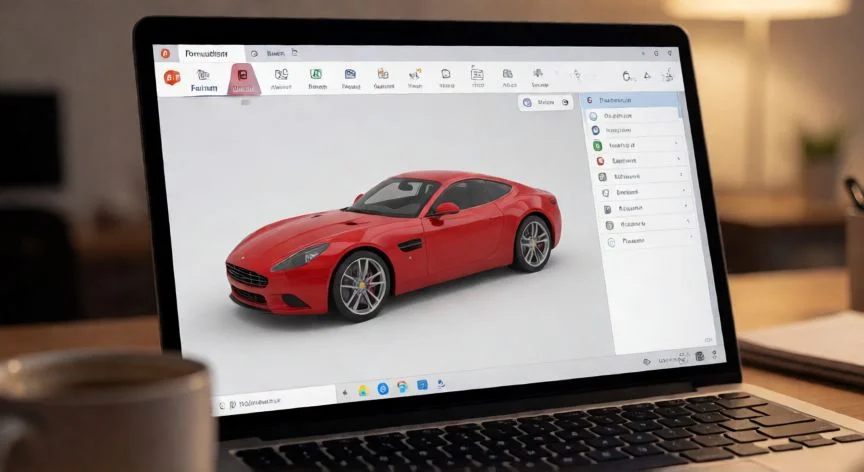
diapositivas en 3d powerpoint, Pantalla de PowerPoint mostrando un modelo 3D de coche deportivo en una diapositiva con la barra de herramientas Formato 3D activa
tecnologia ·#9338 ·Lectura 6 min. Redacción de respuesta: Editorial NexusCurioso.com

¿Diapositivas en 3d powerpoint?

Respuesta corta

PowerPoint admite importar modelos 3D en formatos .glb, .gltf, .fbx y .3mf desde la pestaña Insertar → Modelos 3D.

01

Cómo crear diapositivas 3D en PowerPoint: guía paso a paso

Crear diapositivas 3D en PowerPoint ha dejado de ser un truco reservado a expertos en diseño. Desde las versiones recientes (Office 365, PowerPoint 2019 en adelante), Microsoft integró herramientas nativas que permiten insertar, rotar y animar modelos tridimensionales directamente en tus presentaciones, sin necesidad de software externo como Blender o SketchUp.


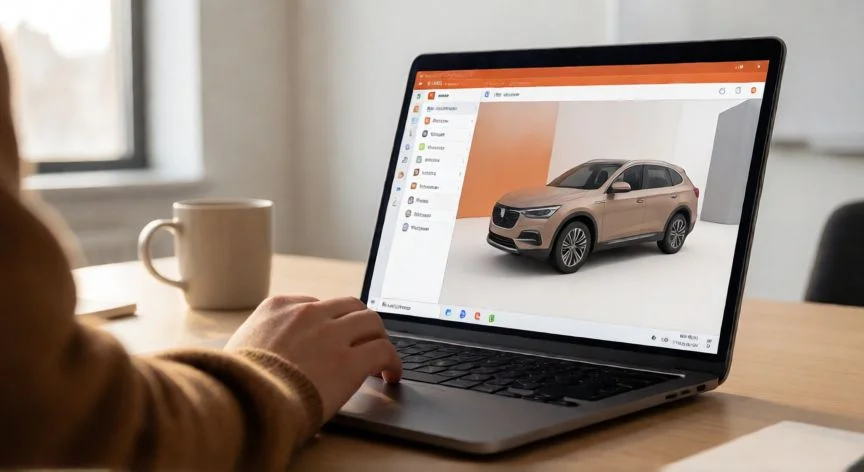
El primer paso es ir a la pestaña Insertar y seleccionar Modelos 3D. Desde ahí tendrás acceso a una biblioteca integrada de modelos gratuitos proporcionados por Microsoft (objetos, animales, vehículos, edificios, etc.), además de la opción de importar tus propios archivos en formatos .glb, .gltf, .fbx o .3mf. Al hacer clic en un modelo, este se coloca en la diapositiva como un objeto editable que puedes redimensionar, rotar y posicionar libremente.


Una vez insertado el modelo 3D, al seleccionarlo aparece una barra de herramientas contextual llamada Formato 3D. Desde allí puedes modificar tres aspectos clave:


SecciónFunción principalEjemplo de uso
Cámara 3DCambia el ángulo de visión (perspectiva, ortográfica, cercana, lejana)Ver un edificio desde arriba o a nivel de calle
Iluminación 3DAjusta luz de escenario, color y temperaturaSimular atardecer con luz cálida
MaterialAplica texturas (mármol, metal, madera, cristal)Hacer que un coche tenga acabado cromado

Para añadir profundidad visual sin modelos externos, PowerPoint ofrece los Efectos 3D en texto y formas. Selecciona una forma o un cuadro de texto, ve a Diseño de forma → Efectos 3D y podrás aplicar rotaciones 3D (perspectiva arriba/abajo, izquierda/derecha), profundidad de extrusión, iluminación especular y acabados. Esto es ideal para títulos con volumen o diagramas que necesiten un extra de impacto sin sobrecargar la diapositiva.


Un truco poco conocido: puedes animar la rotación de un modelo 3D durante la presentación. Con el modelo seleccionado, ve a la pestaña Animaciones, añade la animación Girar y ajusta la duración. El modelo girará en tiempo real mientras hablas, lo que resulta muy efectivo para productos, piezas anatómicas o prototipos.


La iluminación del escenario es otro factor determinante. En la barra de Formato 3D, la sección "Iluminación" permite elegir entre luces de estudio, luz dura, luz suave, atardecer, etc. Combinar una luz cálida de atardecer con un modelo de edificio, por ejemplo, crea una atmósfera mucho más inmersiva que la iluminación plana por defecto.


Si trabajas con equipos o necesitas coherencia visual, exporta tus modelos 3D a .glb (el formato recomendado por Microsoft) para garantizar compatibilidad. Evita los archivos .fbx con texturas incrustadas, ya que a veces no se renderizan correctamente en PowerPoint. Puedes obtener modelos gratuitos en sitios como Microsoft 3D Models, Sketchfab o Free3D.


Por último, ten en cuenta el rendimiento. Cada modelo 3D consume memoria y puede ralentizar la presentación, especialmente en ordenadores modestos. Como regla práctica, no superes los 4-5 modelos 3D por diapositiva y limita la resolución de texturas a 2048x2048 píxeles. Si tu presentación debe proyectarse en un portátil antiguo, reduce el número de polígonos antes de importar el archivo.

“

La transición Morfo + distintos ángulos de cámara en diapositivas consecutivas crea rotaciones 3D suaves sin software externo.

Dato clave

diapositivas en 3d powerpoint, Presentación en sala de conferencias con un modelo 3D de corazón anatómico proyectado en pantalla grande
Imagen

Presentación en sala de conferencias con un modelo 3D de corazón anatómico proyectado en pantalla grande

02

Modelos 3D, efectos 3D y técnicas avanzadas para presentaciones inmersivas

El ángulo de cámara es lo que separa una diapositiva 3D amateur de una profesional. PowerPoint ofrece más de 20 ángulos predefinidos (Vista superior, Vista frontal, Perspectiva cercana, etc.) accesibles desde la galería de Cámara 3D. Para un producto, la perspectiva cercana a 45 grados suele ser la más natural. Para planos arquitectónicos, la vista superior ortográfica transmite mejor las medidas. Experimenta: un mismo modelo puede cambiar por completo el mensaje según el ángulo elegido.


Los acabados de material transforman completamente la percepción del modelo. Un mismo objeto con acabado "Metal pulido" parece de alta gama, mientras que con "Barniz" parece artesanal. En la sección Material de la barra Formato 3D, selecciona primero el tipo de material (p. ej., Metal) y luego ajusta los deslizadores de brillo, relieve y transparencia. Recuerda que estos acabados son predefinidos; si necesitas un material muy específico, es mejor editarlo en un software externo y exportar de nuevo en .glb.


Para composiciones más ricas, combina modelos 3D con formas 2D y texto. Un ejemplo práctico: un modelo 3D de un planeta a la izquierda de la diapositiva, con un título extruido en 3D a la derecha y líneas guía (formas de línea) que conectan datos. El contraste entre elementos planos y volumétricos dirige la mirada del espectador de forma intuitiva.


Si tu presentación va a proyectarse a pantalla completa, activa la vista previa con F5 y comprueba que las sombras del modelo 3D no se pierden sobre fondos claros. PowerPoint genera sombras automáticas, pero puedes reforzarlas añadiendo una elipse negra con transparencia del 70% debajo del modelo para anclarlo visualmente al "suelo" de la diapositiva.


En cuanto a compatibilidad, ten en cuenta que los modelos 3D nativos funcionan en PowerPoint de escritorio (Windows y Mac) y en PowerPoint for Web (con algunas limitaciones). Si envías el archivo a alguien que usa PowerPoint 2016 o anterior, el modelo 3D aparecerá como una imagen estática. Para evitar sorpresas, incluye siempre una versión .pptx con los modelos incrustados (no enlazados) y avisa al destinatario de la versión mínima requerida.


Una tendencia creciente es usar Morph (Morfo) combinado con modelos 3D. Si colocas el mismo modelo en dos diapositivas consecutivas con distintos ángulos de cámara, la transición Morfo animará la rotación de forma fluida, creando un efecto cinematográfico muy similar al de After Effects pero sin salir de PowerPoint.


En resumen, las herramientas 3D de PowerPoint son suficientes para el 90% de las presentaciones corporativas y académicas. Solo necesitas software especializado si tu modelo supera los 500.000 polígonos o requiere animaciones complejas entre keyframes. Para todo lo demás, la integración nativa de PowerPoint ofrece un equilibrio excelente entre capacidad visual, facilidad de uso y portabilidad del archivo.

Conclusión:

¿diapositivas en 3d powerpoint?

Las diapositivas 3D en PowerPoint son una herramienta al alcance de cualquier usuario que quiera elevar el nivel visual de sus presentaciones sin curva de aprendizaje pronunciada. Con los modelos integrados, los efectos de extrusión, la iluminación de escenario y la transición Morfo, puedes construir narrativas visuales de gran impacto directamente en el editor. La clave está en la moderación: un par de modelos 3D bien iluminados y posicionados valen más que diez planos mal colocados.

Fuentes: Microsoft Support PowerPoint, Microsoft 3D Models Library, Udemy courses on Advanced PowerPoint 3D, Canva Design School 3D presentations guide —
Redacción: editorial NexusCurioso.com
4.7 / 5 · 47 valoraciones Valorar
Cómo crear presentaciones 3D en PowerPoint paso a paso Cómo crear presentaciones 3D en PowerPoint paso a paso Cómo poner modelos 3D en PowerPoint: guía completa Cómo poner modelos 3D en PowerPoint: guía completa
¿Quieres ver más respuestas sobre diapositivas en 3d powerpoint?
Más preguntas de tecnologia
De otras categorías