Cómo convertir un archivo Word en formato ODF
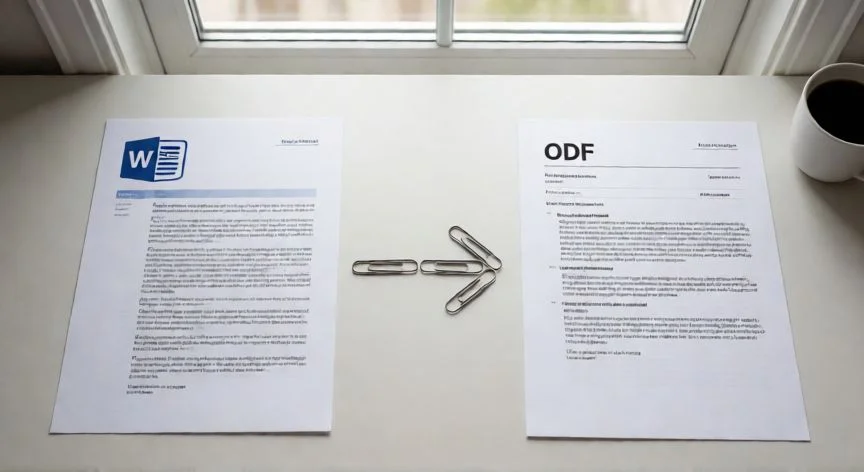
El formato ODF (OpenDocument Format), con extensión .odt, es el estándar abierto para documentos de texto, mientras que Word utiliza el formato propietario .docx (o el antiguo .doc). Convertir de uno a otro es una tarea frecuente, sobre todo si trabajas en entornos donde se exigen estándares abiertos, como administraciones públicas o universidades.
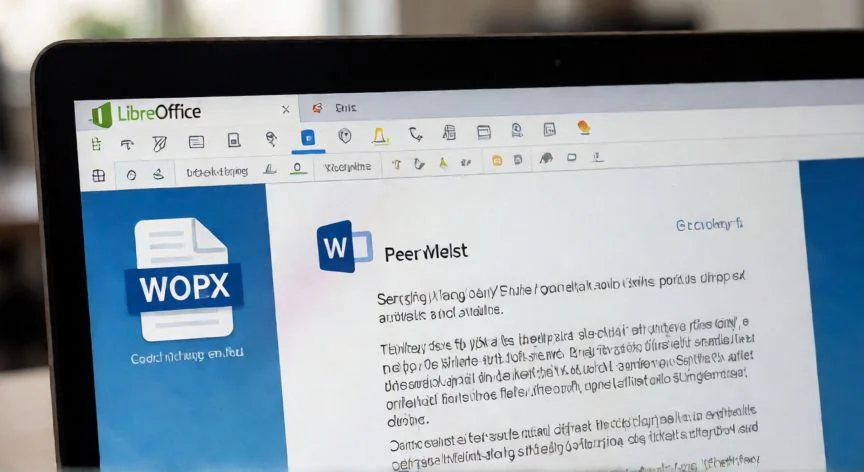
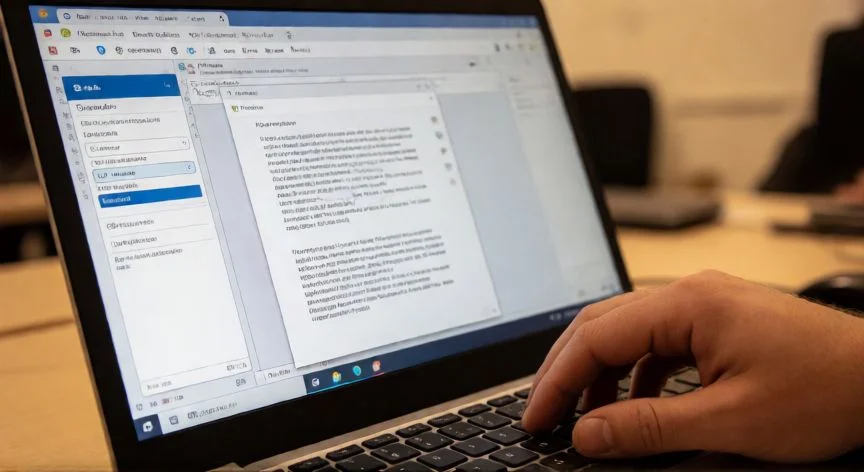
La forma más sencilla y recomendada es utilizar LibreOffice Writer. Abres el programa, vas a Archivo → Abrir, seleccionas tu documento .docx o .doc y, una vez cargado, eliges Archivo → Guardar como. En el desplegable de 'Tipo' buscas Texto ODF (.odt) y pulsas Guardar. El proceso es inmediato y preserva la gran mayoría del formato: negritas, cursivas, tablas, imágenes incrustadas, estilos de párrafo y listas.
Si necesitas convertir varios archivos a la vez, puedes usar la consola de comandos de LibreOffice. En Windows abre el 'Símbolo del sistema' y ejecuta:
soffice --headless --convert-to odt "/ruta/a/tu/archivo.docx"
Para un lote de archivos puedes escribir un pequeño script .bat o .sh que recorra la carpeta y aplique el comando a cada uno. Esto resulta muy útil para migraciones masivas de documentos.
Otra alternativa es Apache OpenOffice, que funciona de forma idéntica: abrir y guardar como .odt. Aunque LibreOffice suele manejar mejor las características más recientes de .docx (tablas flotantes, campos combinados, encabezados personalizados), ambos son opciones válidas.
En Mac, si no quieres instalar LibreOffice, puedes usar Pages de Apple: abres el .docx en Pages y lo exportas como ODF desde Archivo → Exportar a → Texto ODF. La fidelidad es buena, aunque algunas máscaras de Word (como los campos IF o las tabulaciones avanzadas) pueden perderse.
| Herramienta | Sistema | Conversión masiva | Fidelidad |
|---|---|---|---|
| LibreOffice Writer | Win / Mac / Linux | Sí (headless) | Alta |
| Apache OpenOffice | Win / Mac / Linux | Sí (headless) | Media-Alta |
| Apple Pages | macOS | No nativo | Media |
| Aspose / Aspose.Words API | Multiplataforma | Sí (script) | Muy alta |
Si trabajas con formatos complejos (documentos con VBA, campos combinados de base de datos, o estilos maestra muy elaborados), la conversión automática puede no ser perfecta. En esos casos se recomienda abrir el .odt resultante y revisar manualmente los elementos que hayan cambiado de posición o formato. Los macros VBA de Word, por ejemplo, no se trasladan a ODF; habría que reescribirlas en Basic de LibreOffice.
Un detalle importante: al abrir un .docx en LibreOffice, a veces aparece un aviso de compatibilidad. Acepta las opciones por defecto salvo que sepas exactamente qué estás cambiando, ya que forzar la conversión de ciertos elementos (como las tablas con celdas combinadas) puede alterar el diseño.
Finalmente, guarda siempre una copia de seguridad del original .docx antes de trabajar con el .odt, por si necesitas volver al formato propietario en el futuro.
Conversión masiva por terminal: soffice --headless --convert-to odt archivo.docx (funciona en Windows, macOS y Linux).
Dato clave