Cómo convertir PowerPoint en video gratis: métodos paso a paso
La forma más sencilla y completamente gratuita de convertir una presentación de PowerPoint en video es utilizar la propia función de exportación integrada en el programa. No necesitas instalar nada adicional ni pagar por software externo, ya que Microsoft ha incluido esta capacidad desde las versiones más recientes.
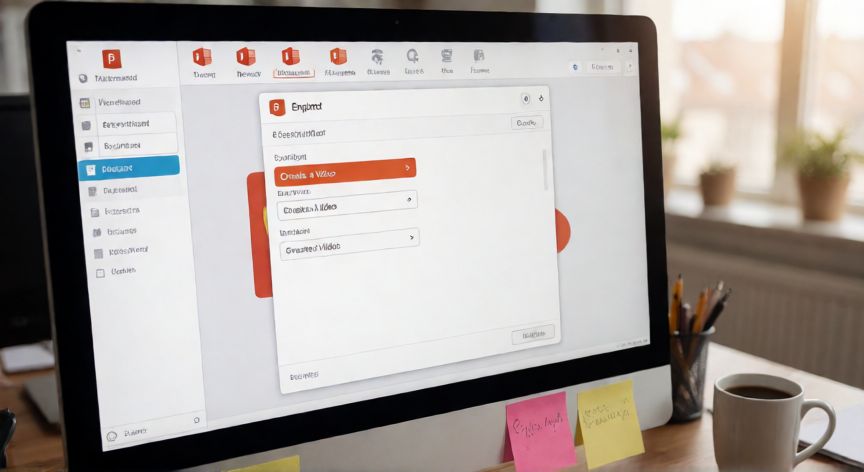
Para hacerlo, abre tu presentación en PowerPoint y ve a la pestaña Archivo → Exportar → Crear un video. Allí podrás elegir entre dos opciones de calidad: HD (1920x1080) o Full HD (1920x1080) a 30 fps, o bien la opción estándar a 720p. También puedes definir la duración de cada diapositiva, que por defecto se fija en 5 segundos, o indicar que respete las duraciones que hayas grabado anteriormente con la herramienta de ensayo.
Una vez configurados los parámetros, haz clic en Crear video, elige el formato (MP4 o WebM) y la carpeta de destino. PowerPoint generará el archivo automáticamente. El tiempo de renderizado depende del número de diapositivas, la calidad elegida y la potencia de tu equipo, pero normalmente una presentación de 20 diapositivas tarda entre 1 y 3 minutos.
Si tu presentación incluye narración en audio, las transiciones animadas y los efectos de aparencia, todo se mantendrá en el video resultante. Las transiciones entre diapositivas se reproducen exactamente como en la presentación original, lo que lo convierte en una opción ideal para formaciones, clases virtuales o presentaciones corporativas que no requieren conexión en directo.
Un detalle importante: si quieres que el video respete las animaciones y tiempos exactos que hayas probado, asegúrate de haber usado previamente la función Ensayar con tiempos (en la pestaña Presentación). De este modo, PowerPoint grabará la duración real de cada diapositiva y los momentos en que se activan las animaciones.
En caso de no disponer de PowerPoint instalado, existen alternativas gratuitas basadas en navegador. Plataformas como Canva permiten subir un archivo PPTX, editarlo rápidamente y exportarlo como video MP4 sin marca de agua en sus planes gratuitos (con limitaciones de resolución). Otra opción es usar Google Slides, que aunque no exporta directamente a video, permite grabar la presentación con la cámara web integrada y obtener un archivo de video.
Para quienes prefieren herramientas de escritorio sin coste, LibreOffice Impress puede abrir archivos PPTX y exportarlos como PDF, pero no genera video nativamente. En ese caso, la combinación de LibreOffice para preparar las diapositivas y un grabador de pantalla como OBS Studio (gratuito y de código abierto) permite reproducir la presentación en modo presentación y grabar la pantalla mientras ocurre, obteniendo un video sin límite de duración.
Es recomendable revisar el resultado final antes de compartirlo: comprueba que la resolución sea adecuada para la plataforma donde se publicará (YouTube, Teams, LMS corporativo, etc.) y que el audio, si lo hay, no presente cortes ni distorsiones. Un video de 1080p a 30 fps es el estándar que funciona bien en la mayoría de entornos.
En resumen, para la inmensa mayoría de usuarios la función nativa de PowerPoint es la vía más rápida, gratuita y de mayor calidad. Solo cuando se necesite editar el video posteriormente o trabajar sin licencia de Office conviene recurrir a las alternativas mencionadas.
Para presentaciones con narración, usa 'Ensayar con tiempos' antes de exportar para que el video respete la duración real de cada diapositiva.
Dato clave