Cómo Convertir PowerPoint a PDF Gratis: Todas las Opciones Disponibles
Convertir una presentación de PowerPoint a PDF es una de las tareas más frecuentes en entornos profesionales, académicos y educativos. El formato PDF garantiza que las diapositivas se vean idénticas en cualquier dispositivo, mantiene la tipografía y el diseño original, y facilita el envío por correo sin depender de tener la aplicación de Office instalada. Afortunadamente, existen múltiples formas gratuitas de realizar esta conversión, ya sea desde tu ordenador, desde el navegador o incluso desde el teléfono móvil.
La opción más directa si ya dispones de Microsoft Office (incluido en suscripciones como Microsoft 365 o versiones de pago) es usar la función integrada de exportación. Abre tu presentación, ve a Archivo → Guardar como o Archivo → Exportar, selecciona el formato PDF o XHTML, elige la carpeta de destino y pulsa Guardar. El proceso es instantáneo y preserva animaciones como marcas de agua, notas del ponente y metadatos del documento.
Si no tienes Office instalado, LibreOffice Impress es la alternativa de código abierto más robusta. Es completamente gratuito, multiplataforma (Windows, macOS, Linux) y permite abrir archivos .pptx sin pérdida notable de diseño. Una vez abierta la presentación, accede a Archivo → Exportar como PDF, donde podrás configurar resolución, rango de páginas e incrustación de fuentes. La exportación es gratuita y no limita el número de archivos.
Para quienes prefieren no instalar nada, los convertidores online representan la vía más rápida. Plataformas como SmallPDF, iLovePDF, PDF2Go o Online2PDF permiten subir el .pptx, esperar unos segundos y descargar el PDF resultante. Suele haber un límite de tamaño por archivo (normalmente 100-200 MB) y un número máximo de conversiones al día en su plan gratuito.
Otra opción menos conocida es usar Google Drive: subes el .pptx a tu disco, lo abres con Google Slides (que hace la conversión interna) y luego lo descargas como PDF desde Archivo → Descargar → Documento PDF (.pdf). Es útil si trabajas en la nube y no quieres instalar software adicional.
En entornos de línea de comandos, usuarios avanzados pueden recurrir a LibreOffice en modo headless con el comando soffice --headless --convert-to pdf archivo.pptx, o a la biblioteca Python python-pptx combinada con reportlab para automatizar conversiones masivas. Esto resulta ideal si gestionas cientos de presentaciones y necesitas un script reutilizable.
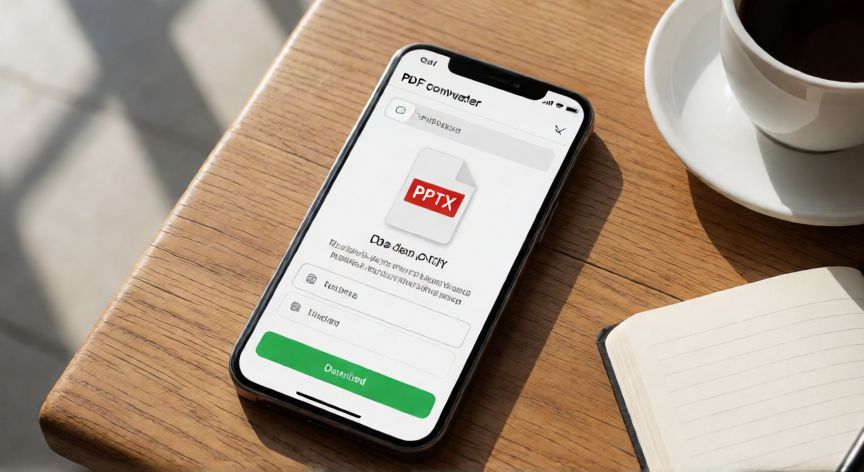
Desde móvil, la app de Microsoft PowerPoint (iOS y Android) incluye la opción Compartir → Guardar como PDF, mientras que en Android puedes abrir el archivo con Google Drive o WPS Office y exportar directamente. En iOS, la app oficial de PowerPoint funciona igual que en escritorio.
Un aspecto importante a tener en cuenta es la calidad de la conversión. Algunos elementos como animaciones, transiciones complejas o fuentes incrustadas de forma no estándar pueden no trasladarse perfectamente al PDF. Te recomendamos siempre abrir el PDF resultante y revisar las primeras diapositivas antes de compartir el archivo, especialmente si contiene gráficos vectoriales o tablas dinámicas.
En resumen, no hay excusa para pagar por esta tarea. Entre la exportación nativa de Office, LibreOffice, los convertidores web y las apps móviles, siempre encontrarás una vía gratuita que se adapte a tu flujo de trabajo y al nivel de control que necesites sobre el archivo final.
En PowerPoint nativo: Archivo → Exportar → PDF o XHTML. En LibreOffice: Archivo → Exportar como PDF. Dos clics y listo.
Dato clave