INICIO
tecnologia · solución de problemas
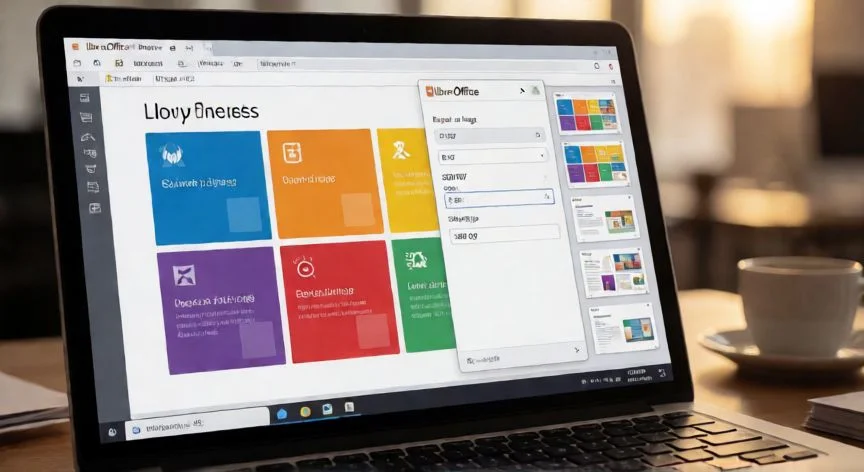
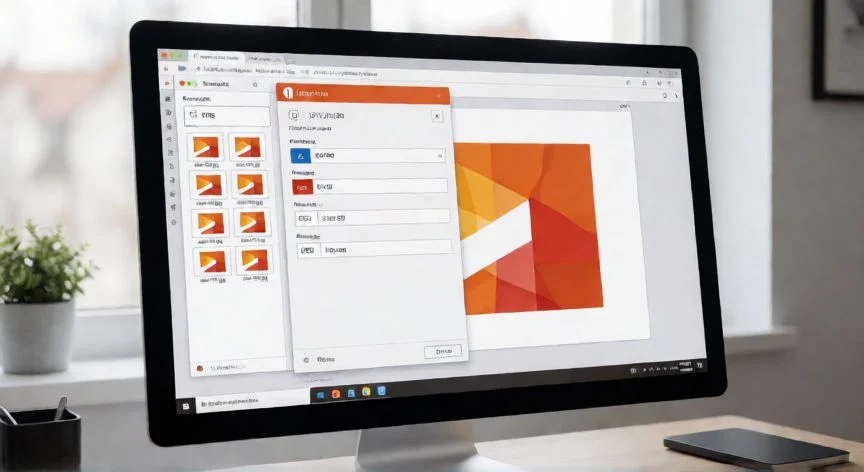
convertir powerpoint en jpg gratis, Diálogo de exportación de LibreOffice Impress mostrando la conversión de PPT a JPG
tecnologia ·#9230 ·Lectura 5 min. Redacción de respuesta: Editorial NexusCurioso.com

¿Convertir powerpoint en jpg gratis?

Respuesta corta

LibreOffice Impress permite exportar PPT a JPG de forma 100% gratuita, sin marca de agua ni límite de uso, en Windows, macOS y Linux.

01

Cómo convertir PowerPoint a JPG de forma gratuita

Convertir una presentación de PowerPoint a formato JPG es una tarea habitual cuando necesitas compartir diapositivas como imágenes individuales, insertarlas en documentos web o enviarlas por correo. La buena noticia es que existen múltiples métodos gratuitos que no requieren instalar software de pago ni registrar cuentas complejas.

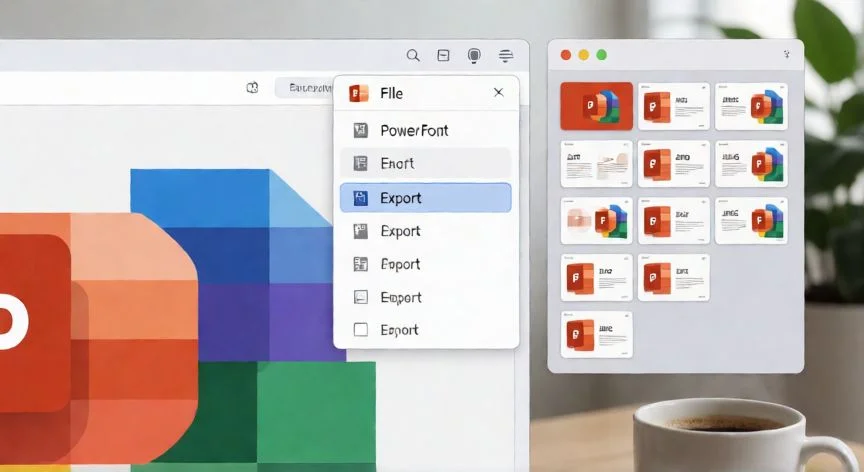
Método 1: Usar Microsoft PowerPoint directamente. Si ya tienes PowerPoint instalado, el proceso es el más directo. Abre tu archivo .pptx, ve a Archivo > Guardar como, selecciona el tipo de archivo como JPEG y elige la carpeta de destino. PowerPoint generará una carpeta con una imagen JPG por cada diapositiva. Ten en cuenta que esta opción está disponible en las versiones de pago, pero si la tienes en tu equipo, es la forma más rápida.

Método 2: LibreOffice Impress (completamente gratuito). Si no dispones de PowerPoint, LibreOffice Impress es la alternativa más potente y sin coste. Abre tu presentación en Impress, ve a Archivo > Exportar como imagen, elige el formato JPG, define la resolución (se recomienda 150 o 300 DPI) y pulsas Guardar. Generará un archivo JPG por diapositiva. LibreOffice funciona en Windows, macOS y Linux.

Método 3: Herramientas online gratuitas. Si prefieres no instalar nada, existen sitios web que convierten PPT a JPG directamente en el navegador. Las opciones más conocidas incluyen:

HerramientaLímite gratuitoNotas
iLovePDF5 archivos/díaConvierte a PDF primero y luego a JPG
Smallpdf2 tareas/díaInterfaz simple, sin registro para pocos archivos
CloudConvert250 minutos/díaPermite PPT a JPG directo
GroupDocsGratis con marca de aguaConversión directa en navegador

El proceso general es: subes el archivo .pptx, eliges JPG como formato de salida, ajustas resolución si lo permite y descargas un archivo ZIP con todas las diapositivas como imágenes.

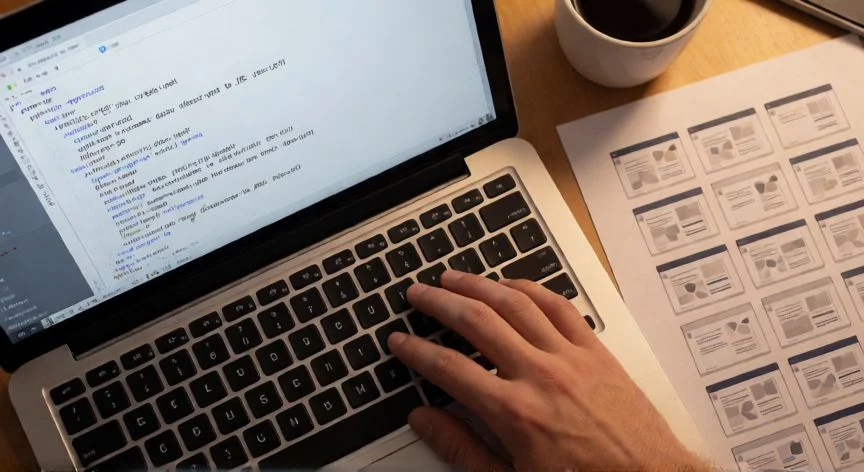
Método 4: Script Python con python-pptx. Para quienes manejan programación, puedes automatizar la conversión. La librería python-pptx permite extraer contenido, y combinada con Pillow o pdf2image, puedes generar JPGs en lote. Útil si conviertes muchas presentaciones de forma recurrente.

Método 5: Imprimir como PDF y luego a JPG. Desde cualquier visor de PDF (incluido el propio PowerPoint con 'Imprimir > Guardar como PDF'), generas un PDF y luego lo conviertes a JPG con herramientas como Inkscape, ImageMagick (convert -density 150 archivo.pdf slide.jpg) o el visor de imágenes del sistema.

Consejos sobre calidad:

  • Para uso en pantalla (web, redes sociales): 150 DPI es suficiente y reduce el tamaño del archivo.
  • Para impresión o presentaciones en gran formato: usa 300 DPI.
  • Si tu presentación tiene fondo transparente, exporta en PNG en su lugar, ya que JPG no soporta transparencia.
  • Comprime las imágenes después si necesitas reducir peso sin perder calidad visible (herramientas como TinyJPG).

Elige el método según tu situación: si ya tienes PowerPoint, usa el nativo; si buscas gratuidad total, LibreOffice es la mejor opción; si es algo puntual y no quieres instalar nada, un conversor online resuelve en segundos.

“

Para exportar en alta calidad desde LibreOffice, selecciona 300 DPI en el diálogo de exportación; para uso web, 150 DPI es más que suficiente.

Dato clave
convertir powerpoint en jpg gratis, Automatización de conversión PPT a JPG usando script Python con python-pptx
Imagen

Automatización de conversión PPT a JPG usando script Python con python-pptx

02

Métodos para exportar diapositivas PPT como imágenes JPG sin coste

Uno de los errores más comunes al convertir PPT a JPG es obtener imágenes pixeladas o con proporciones distorsionadas. Esto suele deberse a una resolución de exportación insuficiente o a no seleccionar la opción correcta de 'todas las diapositivas' frente a 'solo la actual'. Asegúrate siempre de previsualizar al menos una imagen antes de exportar el conjunto completo.

Si tu presentación contiene animaciones, transiciones o contenido multimedia, ten en cuenta que al exportar a JPG solo se captura el estado visual de la diapositiva en su posición final. Las animaciones no se reflejan en la imagen estática. Si necesitas capturar un momento intermedio de una animación, tendrás que pausar la presentación en esa diapositiva y hacer captura de pantalla.

Para presentaciones con texto en idiomas con caracteres especiales (árabes, chinos, hindi, etc.), verifica que las fuentes estén instaladas en el sistema donde realizas la conversión. LibreOffice y PowerPoint pueden mostrar 'cuadros' si la fuente no está disponible, lo que arruinaría la imagen exportada.

Un truco poco conocido: si solo necesitas una diapositiva concreta, puedes abrirla en PowerPoint, hacer clic derecho sobre ella en el panel de miniaturas y seleccionar 'Guardar diapositiva como imagen'. Esto evita exportar las 50 diapositivas restantes.

Desde el punto de vista del tamaño de archivo, una diapositiva 16:9 a 150 DPI ocupa aproximadamente entre 200 KB y 1,5 MB dependiendo de la complejidad gráfica. Si tienes una presentación de 30 diapositivas, el ZIP resultante puede superar los 30-40 MB. Para subirlo a plataformas con límite (correo, foros), considera comprimir las JPGs con un factor del 70-80% de calidad original usando TinyJPG o ImageMagick.

Si trabajas en equipo y necesitas un flujo de trabajo repetible, crea un acceso directo o macro en LibreOffice que automatice la exportación. En Impress, ve a Herramientas > Macros y graba la secuencia Exportar como imagen. Así, en un par de clics, conviertes cualquier PPTX que te llegue.

Finalmente, recuerda que el formato JPG aplica compresión con pérdida. Si tus diapositivas contienen gráficos de datos, tablas o texto pequeño, la calidad puede degradarse visiblemente. En esos casos, exporta en PNG (que es gratuito y sin pérdida) y solo convierte a JPG si estrictamente necesitas ese formato específico para la plataforma destino.

Conclusión:

¿convertir powerpoint en jpg gratis?

Convertir PowerPoint a JPG es un proceso sencillo que puede resolverse con herramientas nativas de la propia suite de Microsoft, con la alternativa gratuita LibreOffice Impress, mediante servicios online para conversiones puntuales, o con scripts Python para trabajos en lote. La elección del método depende de si dispones de licencia de Office, de la frecuencia con la que necesitas realizar la conversión y del nivel de calidad requerido. En cualquier caso, no es necesario pagar por software específico para esta tarea.

Fuentes: soporte.microsoft.com, libreoffice.org, ilovepdf.com, smallpdf.com, cloudconvert.com —
Redacción: editorial NexusCurioso.com
3.9 / 5 · 53 valoraciones Valorar
Cómo convertir PowerPoint a JPG de forma gratuita Cómo convertir PowerPoint a JPG de forma gratuita Cómo transformar un archivo PowerPoint en JPG Cómo transformar un archivo PowerPoint en JPG
¿Quieres ver más respuestas sobre convertir powerpoint en jpg gratis?
Más preguntas de tecnologia
De otras categorías