INICIO
tecnologia · solución de problemas
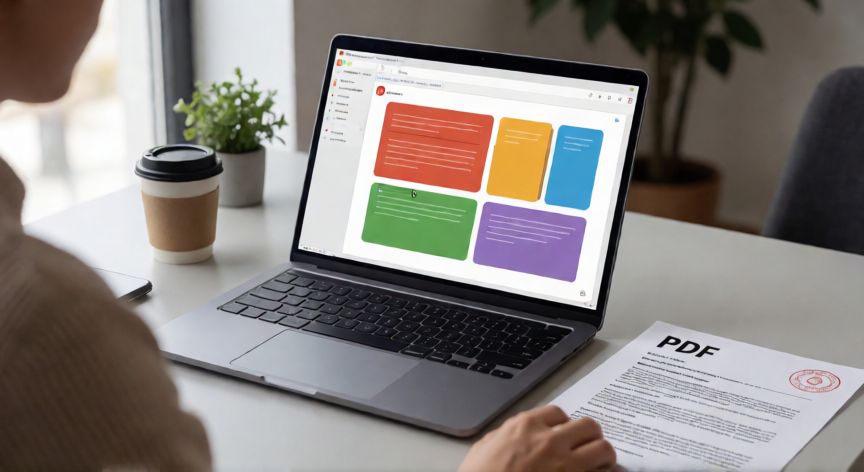
convertir pdf en powerpoint editable, Persona editando una presentación de PowerPoint convertida desde un PDF en su portátil
tecnologia ·#9199 ·Lectura 5 min

¿Convertir pdf en powerpoint editable?

Respuesta corta

PowerPoint abre directamente archivos PDF convirtiendo cada página en una diapositiva editable sin necesidad de software adicional.

01

Cómo convertir un PDF en PowerPoint editable paso a paso

Convertir un archivo PDF en una presentación de PowerPoint (PPTX) editable es una necesidad habitual en el ámbito profesional, académico y creativo. El formato PDF fue diseñado para preservar la maquetación y el aspecto visual de un documento, lo que lo convierte en un contenedor estático. Por eso, cuando necesitas modificar textos, mover elementos o rediseñar diapositivas, el primer paso es recuperar ese contenido en un formato dinámico como .pptx.


La buena noticia es que existen múltiples rutas para lograrlo, desde las propias funciones de Microsoft Office hasta herramientas online gratuitas. La calidad de la conversión dependerá en gran medida de la complejidad del PDF original: un documento con texto simples y pocas figuras se convertirá casi perfectamente, mientras que uno con maquetaciones complejas, tipografías raras o elementos vectoriales puede requerir ajustes manuales posteriores.


El método más directo y profesional es utilizar Microsoft PowerPoint directamente. Abres PowerPoint, vas a Archivo > Abrir, seleccionas el archivo PDF en el explorador y, al abrirlo, PowerPoint importa cada página como una diapositiva independiente. Los textos se vuelven editables, las imágenes se desvincian del fondo y los elementos vectoriales simples se convierten en formas modificables. Este método es gratuito si ya posees la suite de Office.


Una alternativa robusta es Adobe Acrobat Pro. Este software, nacido para trabajar con PDFs, incluye la función Exportar > Microsoft PowerPoint, que suele ofrecer una fidelidad ligeramente superior en la reconstrucción de textos y tablas, especialmente en documentos generados desde Word o InDesign. Si el PDF tiene capas o anotaciones, Acrobat puede preservar más estructura.


Para quienes no disponen de software de pago, las herramientas online como iLovePDF, SmallPDF, PDF2Go o CloudConvert permiten subir el archivo y descargar el PPTX en segundos. Son prácticas para documentos breves, aunque deben usarse con cautela si el contenido es confidencial, ya que el archivo pasa por servidores de terceros.


Un aspecto clave que muchos usuarios desconocen es la diferencia entre un PDF generado desde un editor (Word, PowerPoint, Keynote) y uno escaneado o en imagen. En el primer caso, el texto es seleccionable y la conversión es limpia. En el segundo, necesitas antes aplicar OCR (Reconocimiento Óptico de Caracteres) para digitalizar el texto antes de exportar a PPTX, ya que sin OCR obtendrás diapositivas con imágenes de fondo y ningún texto editable.


Si el PDF proviene de una presentación con muchas animaciones, transiciones o incrustaciones multimedia, ten en cuenta que esos elementos no se trasladarán a la nueva presentación. Lo que obtendrás es un PPTX con el contenido visual estático de cada diapositiva, listo para reanimar o rediseñar.


Antes de iniciar la conversión, haz siempre una copia de seguridad del PDF original. La conversión es unidireccional y no siempre reversible de forma perfecta. Guarda el archivo original en su carpeta y trabaja sobre el PPTX resultante sin miedo a perder el estado inicial.


Finalmente, tras la conversión, dedica unos minutos a revisar tipografías, alineaciones y colores. Es normal que alguna fuente no se corresponda exactamente, sobre todo si el PDF usaba tipografías embebidas o personalizadas. Sustitúyelas por equivalentes del sistema o instala la fuente original si dispones de ella para mantener la coherencia visual.

Si el PDF está escaneado (sin texto seleccionable), primero aplica OCR para que la conversión a PPTX genere texto editable y no solo imágenes.

Dato clave
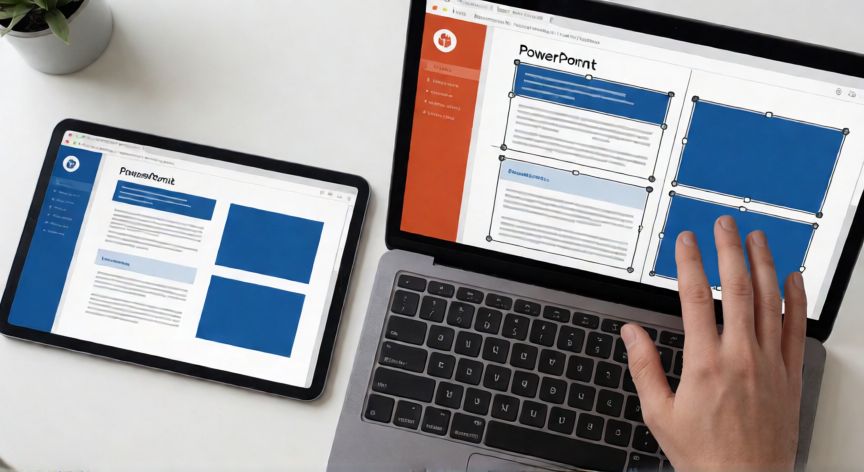

convertir pdf en powerpoint editable, Comparación visual entre un PDF estático y su versión editada en PowerPoint sobre un escritorio
Imagen

Comparación visual entre un PDF estático y su versión editada en PowerPoint sobre un escritorio

02

Métodos, herramientas y consejos para una conversión exitosa

Una vez que tienes tu PPTX en pantalla, es probable que necesites realizar ajustes finos. PowerPoint ofrece la herramienta Seleccionar (Inicio > Seleccionar > Seleccionar objetos) para desplazar, redimensionar o reordenar elementos superpuestos que el PDF tenía apilados en una sola capa. También resulta útil activar la cuadrícula y las guías de alineación para no perder el diseño original durante los retoques.


Si el documento original contenía tablas, verifica que se hayan reconstruido como tablas nativas de PowerPoint y no como bloques de texto con tabulaciones. Las tablas nativas permiten editar celdas, cambiar anchos y aplicar estilos de forma mucho más ágil.


Para documentos largos con más de 30-40 páginas, la conversión en lotes puede ser lenta. En esos casos, divide el PDF en secciones antes de importar cada bloque por separado y luego únelos en un único PPTX. Esto reduce la probabilidad de que PowerPoint se congele o pierda elementos en diapositivas intermedias.


Si tu flujo de trabajo incluye presentaciones en otros formatos, recuerda que el mismo PPTX editado puede exportarse después a PDF, a imagen (PNG/JPG por diapositiva) o incluso a video MP4 desde la opción Compartir > Crear vídeo. Así mantienes un único origen editable y generas todos los derivados que necesites.


Un truco profesional: si el PDF tiene índices o tablas de contenido con hiperenlaces internos, esos enlaces se pierden en la conversión. Recréalos en PowerPoint con la función Insertar > Enlace > Lugar dentro del documento para volver a tener navegación interna funcional.


Por último, considera que si la conversión no queda del todo limpia y necesitas una fidelidad extrema (por ejemplo, para reutilizar un manual técnico con muchas figuras numeradas), una opción intermedia es usar el PDF como fondo de diapositiva (Insertar > Imagen > fondo) y recrear encima solo los elementos que necesites modificar. Es menos automático, pero garantiza que el aspecto visual se mantenga idéntico mientras editas lo imprescindible.


En resumen, la conversión PDF a PowerPoint editable es un proceso sencillo en la mayoría de los casos, pero su éxito depende de evaluar el tipo de PDF de partida, elegir la herramienta adecuada y dedicar unos minutos de revisión posterior. Con práctica, pasarás del PDF al PPTX totalmente personalizable en menos de dos minutos.

Conclusión

¿convertir pdf en powerpoint editable?

En definitiva, convertir un PDF en PowerPoint editable es totalmente accesible con las herramientas que ya conoces, ya sea abriendo el archivo directamente en Office, usando Acrobat Pro para mayor fidelidad o recurriendo a servicios online gratuitos para tareas puntuales. La clave está en identificar si tu PDF contiene texto real o es una escaneada, elegir el método que mejor se adapte a la complejidad del documento y realizar una revisión final de tipografías y alineaciones para que la presentación resultante luzca profesional.

Fuentes: Microsoft Support, Adobe Help, iLovePDF, SmallPDF
4.0 / 5 · 54 valoraciones Valorar
Más preguntas de tecnologia
De otras categorías
