Instagram

Así convierto mis libros de Excel al formato .xls cuando me toca tratar con software veterano
Yo llevo años en esto de la ofimática y la arquitectura IT, y todavía me topo con clientes internos que insisten en recibir el informe en el formato de siempre: ese .xls cuadriculado que su Excel de 2003 abre sin pestañear. En una de mis primeras etapas gestionando flujos de datos para una empresa de telecomunicaciones, aprendí a las malas que guardar como .xls no es un mero renombrado, y desde entonces verifico todo con lupa antes de enviar nada.
El formato .xls es lo que Microsoft llama Libro de Excel 97 a 2003, un contenedor binario (BIFF8) que fue el estándar absoluto hasta que llegó Excel 2007 y todo cambió a .xlsx, un paquete XML comprimido mucho más flexible. La diferencia de fondo es gorda: el .xlsx admite más funciones, ocupa menos espacio y soporta más de un millón de filas por hoja; el .xls se queda en 65.536 filas y 256 columnas. Si tu libro es grande, el downgrade puede truncar hojas enteras.
¿Por qué alguien pediría esto? Principalmente por compatibilidad descendente. Un Excel 2003 o anterior no abre un .xlsx. Y en entornos corporativos con sistemas internos envejecidos, o cuando un cliente externo todavía no ha migrado, no hay remedio: hay que entregar en .xls. Yo he visto más de un proyecto de dirección de ventas online paralizarse porque el archivo no se abría en el otro extremo.
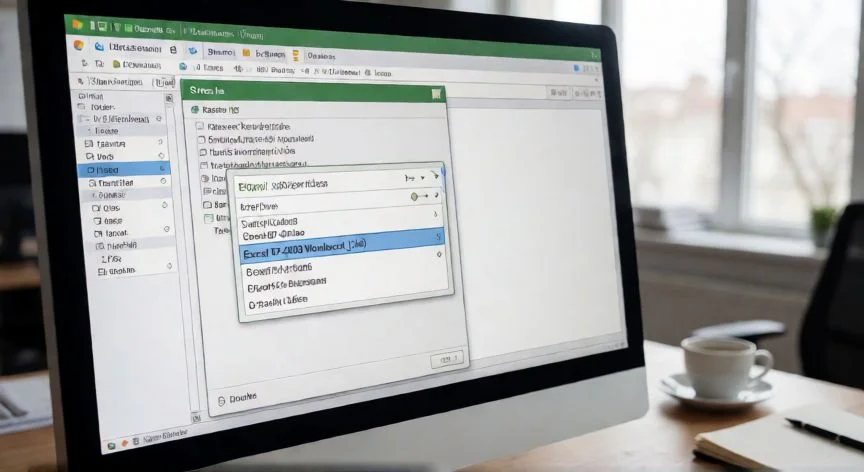
El método más universal es la función Guardar como del propio Excel. Microsoft lo dice claro: lo normal es mantener el libro en .xlsx, pero cuando necesitas otro formato —versión anterior, PDF, texto— recurres al diálogo de guardado alternativo. La advertencia siempre presente es que al guardar en otro formato puedes perder parte del formato, los datos y las características originales.
Un detalle operativo que me ha pillado alguna vez: los formatos que aparecen en el desplegable "Tipo" cambian según qué hoja esté activa. No es lo mismo tener una hoja de cálculo que una hoja de gráfico. Si no ves la opción que buscas, usa las flechas del desplegable para desplazarte.
En las versiones más recientes (Microsoft 365, Excel 2021, 2024) la ruta equivalente es Archivo > Guardar una copia, eliges "Excel 97–2003 Workbook (.xls)" y listo. La ventaja: el .xlsx original queda intacto, no se sobrescribe.
PASOS CONCRETOS:
- Abre el archivo .xlsx en Excel (doble clic o Archivo > Abrir).
- Pulsa la pestaña "Archivo" en la cinta de opciones.
- Selecciona "Guardar como" (o "Guardar una copia" en 365/2021/2024).
- Haz clic en "Examinar" o elige ubicación ("Este equipo" o OneDrive).
- Navega hasta la carpeta destino y escribe el nombre de archivo.
- En el desplegable "Tipo", selecciona "Libro de Excel 97-2003 (*.xls)".
- Pulsa "Guardar".
- Si aparece un aviso de comprobación de compatibilidad, acéptalo y revisa el informe.
- Abre el .xls resultante y verifica datos, gráficos, fórmulas y formatos.
“El formato .xls sí admite macros VBA, a diferencia del .xlsx, que exige el formato .xlsm para guardar código.”
Dato clave