Cómo convertir un documento PDF a Word: guía completa paso a paso
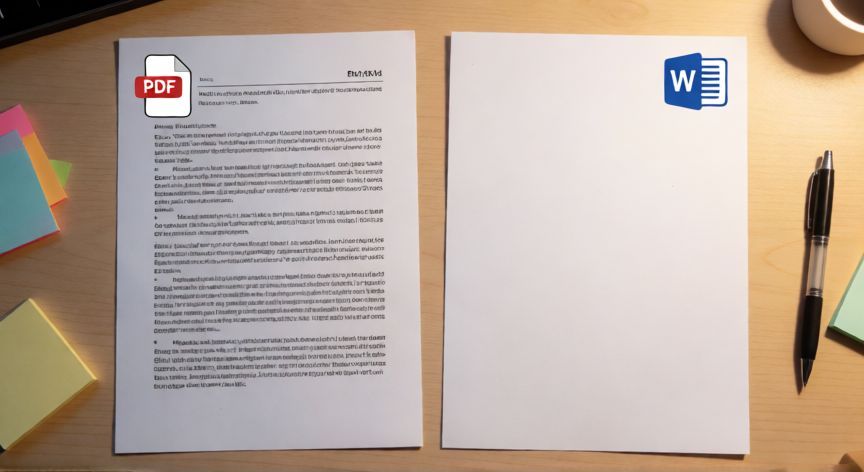
Convertir un archivo PDF a Word es una de las tareas más frecuentes en el día a día laboral y académico. Aunque el formato PDF fue diseñado para mantener la maquetación fija, muchas veces necesitas editar el contenido, corregir una errata o adaptar el texto a otro estilo, y para eso debes trabajar con un archivo .docx o .doc. Afortunadamente, hoy existen múltiples rutas para lograrlo, desde programas de escritorio gratuitos hasta servicios en línea que no requieren instalación alguna.
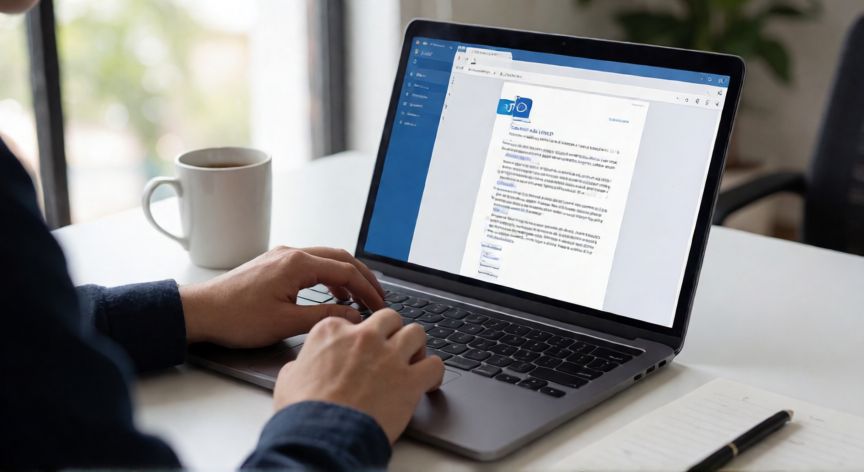
La forma más sencilla si dispones de Microsoft Word (versiones 2013 en adelante) es abrir directamente el PDF desde el propio programa. Ve a Archivo → Abrir, selecciona el archivo .pdf y Word lo convertirá automáticamente en un documento editable. El proceso puede tardar unos segundos dependiendo del tamaño del archivo, pero la fidelidad del formato suele ser bastante aceptable para documentos de texto, tablas sencillas y listas.
Si no tienes Word instalado, LibreOffice Writer es una alternativa gratuita y de código abierto que permite abrir archivos PDF y guardarlos como .odt o .docx. La conversión no es tan precisa como la de Word, pero para documentos sin maquetaciones complejas funciona de forma satisfactoria. También puedes usar Apache OpenOffice, aunque su motor de renderizado de PDF es algo más antiguo.
Para quienes buscan precisión profesional, Adobe Acrobat Pro sigue siendo la referencia. Al abrir un PDF y seleccionar Archivo → Exportar, eliges el formato Word (.docx) y el programa reconstruye el documento con una fidelidad superior, conservando estilos, encabezados, pies de página y campos de formulario. Es una solución de pago, pero imprescindible si trabajas habitualmente con documentación corporativa compleja.
En el lado de las herramientas online gratuitas, existen portales como Smallpdf, iLovePDF, PDF2Go y Zamzar que permiten subir tu archivo, convertirlo en la nube y descargar el resultado en .docx. Son cómodos para archivos pequeños (generalmente con un límite de 10-25 MB) y no requieren instalar nada. Ten en cuenta que estás subiendo el documento a un servidor externo, por lo que no es recomendable para información confidencial o personal sensible.
Un método menos conocido pero muy útil es el de usar el visor de PDF de tu sistema operativo. En Windows, si usas la versión web de Microsoft Word (Word Online), puedes subir el PDF directamente desde el navegador y obtener el .docx sin instalar nada. En macOS, Preview no convierte a Word nativamente, pero si tienes Microsoft 365 o una suite de ofimática instalada, el proceso es idéntico al de Windows.
Es importante tener en cuenta las limitaciones de la conversión. Los PDF generados a partir de escáneres (solo imagen) no contienen texto real, por lo que cualquier convertidor necesitará un paso previo de OCR (reconocimiento óptico de caracteres) para extraer el texto. Adobe Acrobat y algunas herramientas online incluyen OCR integrado; si no es así, puedes usar ABBYY FineReader o el propio OCR de Windows 10/11 antes de la conversión.
Los documentos con múltiples columnas, gráficos embebidos o tipografías exóticas pueden sufrir alteraciones en la maquetación tras la conversión. Como buena práctica, abre siempre el .docx resultante y revisa: márgenes, saltos de página, tablas, viñetas y numeración. Guarda una copia del PDF original antes de empezar a editar para tener un punto de partida si algo no cuadra.
En resumen, la elección del método depende de tres factores: complejidad del documento, herramientas disponibles y nivel de confidencialidad. Para un correo con texto plano, Word Online o un conversor online bastan. Para un informe de 80 páginas con tablas y gráficas, Adobe Acrobat Pro o Microsoft Word de escritorio serán tus mejores aliados.
Si trabajas en un entorno donde la productividad es clave, considera automatizar la conversión mediante macros de VBA en Word o scripts de Python con librerías como pdf2docx o PyMuPDF. Estas opciones permiten procesar lotes enteros de archivos en segundos, algo impensable haciendo la conversión uno a uno manualmente.
Para PDF escaneados (solo imagen), necesitas un paso previo de OCR antes de convertir; Windows 10/11 lo incluye integrado en el visor de imágenes.
Dato clave