Cómo convertir una presentación de PowerPoint a imágenes JPG
Convertir una presentación de PowerPoint a formato JPG es una tarea más común de lo que parece. Ya sea para compartir diapositivas en redes sociales, incrustar imágenes en un documento Word, crear material para imprimir o simplemente archivar tu trabajo en un formato universal, saber cómo exportar correctamente te ahorra tiempo y evita dolores de cabeza.
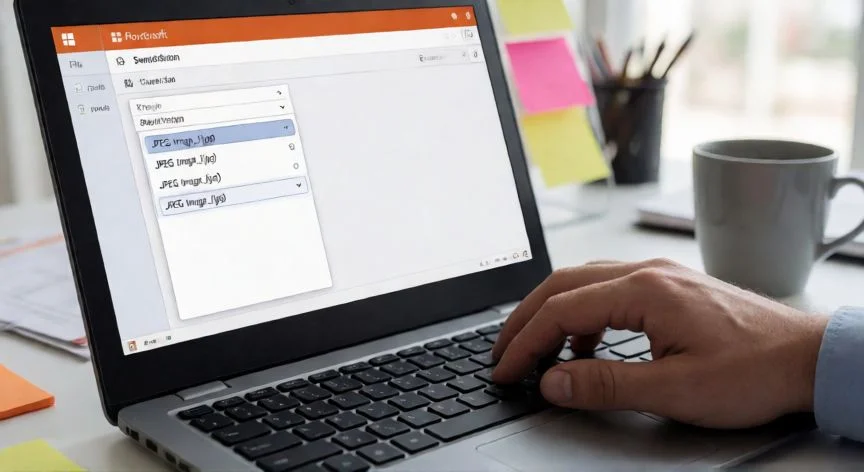
La forma más directa y sencilla es usar la propia aplicación de Microsoft PowerPoint. Abre tu presentación, ve al menú Archivo, selecciona Guardar como (o Exportar en versiones recientes) y, en el desplegable de tipo de archivo, elige 'Imagen' (.jpg). PowerPoint te preguntará si deseas exportar todas las diapositivas o solo la diapositiva actual. Al confirmar, se creará una carpeta con todas las diapositivas convertidas en JPG.
Un detalle importante que muchos usuarios pasan por alto: la resolución de las imágenes exportadas depende de la resolución de la pantalla o de la configuración de la aplicación. Si necesitas imágenes de alta resolución (por ejemplo, para impresión en gran formato), es recomendable aumentar el tamaño de la diapositiva antes de exportar. Ve a Diseño → Tamaño de diapositiva → Personalizar y define unas dimensiones mayores, como 33,87 cm × 19,05 cm o superiores.
Si utilizas PowerPoint para Mac, el proceso es ligeramente diferente. Ve a Archivo → Exportar y selecciona Formato de archivo: JPEG. A diferencia de la versión de Windows, en Mac cada diapositiva se guarda como un archivo JPG individual directamente en la carpeta que elijas, sin crear una subcarpeta automática.
Otra opción muy útil es la conversión mediante línea de comandos con PowerShell (Windows) o AppleScript (Mac). Esto resulta especialmente valioso si necesitas convertir decenas o cientos de presentaciones de forma automatizada. En PowerShell, puedes usar el objeto COM de PowerPoint para recorrer las diapositivas y exportarlas una a una en bucle.
Para quienes no tienen PowerPoint instalado, Microsoft Office Online (el gratuito en el navegador) permite abrir archivos .pptx y exportarlos a JPG de forma similar, aunque con menos opciones de personalización. Alternativamente, LibreOffice Impress es una alternativa gratuita que abre archivos de PowerPoint y permite exportar a JPG desde Archivo → Exportar como imagen.
Existen también herramientas online como Smallpdf, Zamzar o CloudConvert que permiten subir tu archivo .pptx y descargarlo como carpeta ZIP con todas las diapositivas en JPG. Son cómodas para conversiones puntuales, pero ten en cuenta que estás subiendo tu documento a un servidor externo, lo cual puede ser problemático si contiene información sensible.
Un consejo práctico: si tu presentación tiene diapositivas con fondos transparentes, ten en cuenta que el formato JPG no soporta transparencia. Los fondos transparentes se convertirán en blanco o negro. Si necesitas preservar la transparencia, exporta a PNG en su lugar.
Finalmente, recuerda que cada diapositiva se convierte en un archivo JPG independiente, no en una sola imagen larga. Si necesitas una única imagen vertical con todas las diapositivas apiladas, deberás usar un editor de imágenes como IrfanView, GIMP o Photoshop para unirlas posteriormente.
JPG no soporta transparencia; si tu diseño la usa, exporta a PNG en su lugar.
Dato clave