INICIO
ofimatica · microsoft excel
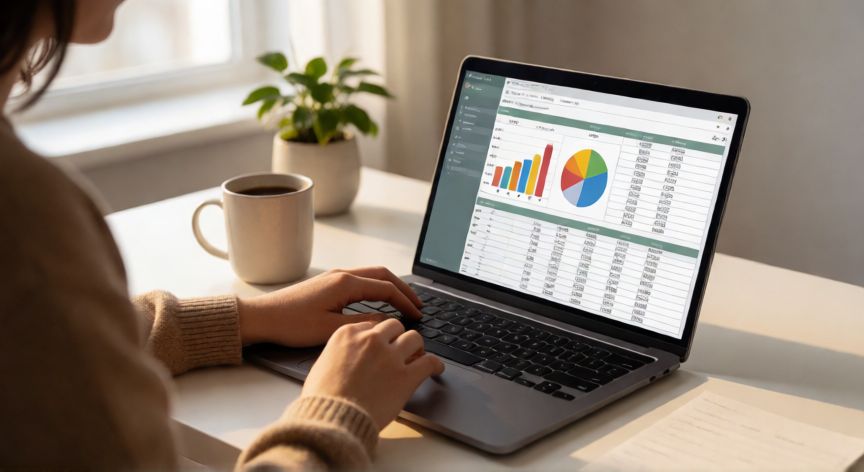
como usar excel gratis, Persona trabajando en un portátil con una hoja de cálculo con gráficos abiertos
ofimatica ·#8210 ·Lectura 5 min

¿Como usar excel gratis?

Respuesta corta

La versión web de Excel (office.com) es 100% gratuita con una cuenta Microsoft y cubre fórmulas, gráficos, tablas dinámicas y colaboración en tiempo real.

01

Cómo Usar Excel Gratis: Todas las Opciones Disponibles

Si buscas utilizar Microsoft Excel sin desembolsar un solo euro, existen varias vías legítimas y completamente funcionales que Microsoft y otros desarrolladores ponen a tu disposición. La más directa es la versión web de Excel, accesible desde cualquier navegador mediante una cuenta Microsoft gratuita. Esta opción cubre la gran mayoría de las tareas cotidianas: fórmulas, gráficos, formato condicional y colaboración en tiempo real.


Para acceder a Excel online, solo necesitas dirigirte a office.com e iniciar sesión con una cuenta de Microsoft (Outlook, Hotmail o cualquier otra). Si no tienes una, la creación es instantánea y gratuita. Una vez dentro, podrás crear documentos nuevos o abrir archivos .xlsx directamente desde tu PC, un OneDrive externo o incluso adjuntándolos por correo.


Es importante tener en cuenta que la versión web tiene limitaciones frente a la de escritorio: no soporta macros VBA, algunas funciones avanzadas de análisis de datos o las herramientas de Power Query en su totalidad. Sin embargo, para tablas de datos, presupuestos personales, control de inventario básico o informes simples, es más que suficiente.


Si prefieres trabajar sin conexión a internet, la opción web se queda corta. En ese caso, la alternativa más potente y 100% gratuita es LibreOffice Calc. Esta suite ofimática open source es compatible con archivos de Excel (.xlsx, .xls, .csv) y ofrece un editor de fórmulas muy completo, macros en Python o Basic, y una interfaz que cualquier usuario de Excel reconocerá al instante.


Descargar LibreOffice Calc es tan sencillo como ir a libreoffice.org, pulsar el botón de descarga y seguir el asistente. No requiere registro, no muestra publicidad y recibe actualizaciones periódicas. Su rendimiento con archivos grandes es notable y es la opción preferida por muchos administradores de sistemas que necesitan una alternativa ligera a Office.


Otra opción que ha ganado mucha tracción es Google Sheets, integrado en la suite Google Workspace. Aunque no es Excel propiamente dicho, la lógica de celdas, fórmulas y funciones es prácticamente idéntica. Puedes importar archivos .xlsx con un clic, trabajar en la nube y compartir hojas con tu equipo. La versión gratuita de Google Sheets permite documentos de hasta 10 millones de celdas, lo cual es más que de sobra para el usuario particular o la pyme pequeña.


Para los usuarios de dispositivos móviles y tablets, tanto la app de Excel (versión gratuita con anuncios en iOS y Android) como la de Google Sheets permiten crear y editar hojas de cálculo básicas. Es una solución ideal para revisar un presupuesto en el camino al trabajo o actualizar una lista de la compra desde el sofá.


Un consejo práctico: si tu necesidad principal es aprender Excel sin pagar, combina la versión web (para practicar con las mismas fórmulas y atajos que verás en el entorno profesional) con los tutoriales oficiales de Microsoft en support.microsoft.com, que son gratuitos y están actualizados constantemente.


Por último, no subestimes el poder de las funciones predefinidas. Antes de buscar plantillas complejas, recuerda que Excel gratuito (web o LibreOffice) incluye SUMA, PROMEDIO, SI, BUSCARV, INDICE + COINCIDIR, CONTAR.SI, tablas dinámicas básicas y más de 400 funciones. Con ese arsenal puedes resolver el 90% de los problemas contables, estadísticos y de organización que plantea el día a día.

LibreOffice Calc es la alternativa de escritorio más completa y gratuita; abre archivos .xlsx nativamente y soporta macros, ideal para trabajar sin internet.

Dato clave
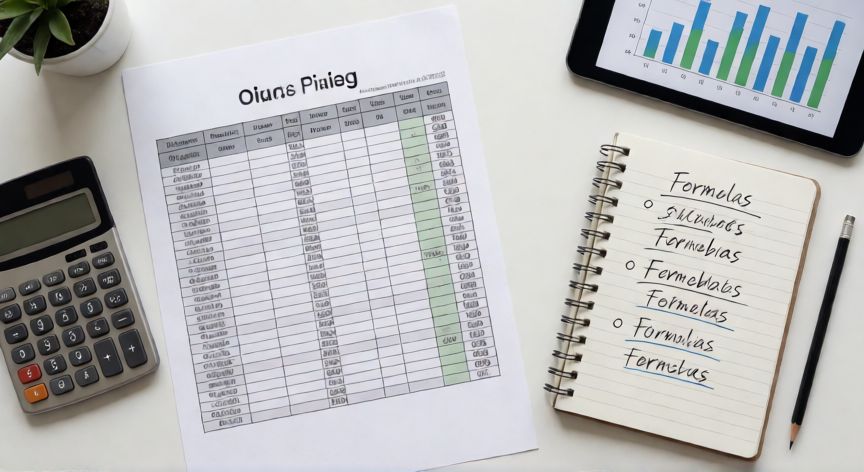
como usar excel gratis, Vista cenital de escritorio con hoja de cálculo impresa, calculadora y tablet con gráfico de barras
Imagen

Vista cenital de escritorio con hoja de cálculo impresa, calculadora y tablet con gráfico de barras

02

Guía paso a paso para trabajar con hojas de cálculo sin pagar

Una vez que tengas tu herramienta gratuita abierta, el primer paso es conocer la interfaz. En Excel web, la cinta de opciones se organiza en pestañas: Inicio, Insertar, Fórmulas, Diseño de página y Datos. Al igual que en la versión de pago, puedes personalizar qué botones ves arrastrando elementos o accediendo a 'Opciones' desde el icono de engranaje. Esta familiaridad inicial te ahorrará horas de búsqueda innecesaria.


Para empezar a trabajar de forma productiva, te recomiendo dominar estas cinco atajos de teclado esenciales que funcionan tanto en Excel web como en LibreOffice Calc:

AtajoFunción
Ctrl + C / Ctrl + VCopiar y pegar celdas
Ctrl + ZDeshacer última acción
F2Editar la celda activa
Ctrl + Shift + LActivar/desactivar filtros
Alt + F10 (F9 en Mac)Acceder a Insertar Función


Al trabajar con fórmulas, recuerda que la sintaxis es idéntica entre Excel y LibreOffice Calc: las funciones van entre paréntesis, los argumentos se separan por punto y coma (en español) o coma (en inglés), y las referencias de celda usan la notación A1. Por ejemplo, =SUMA(A1:A50) suma todo el rango vertical, mientras que =SI(B2>100;"Alto";"Bajo") aplica una condición simple.


Si necesitas crear tablas dinámicas, en la versión web de Excel el proceso es: seleccionar los datos → pestaña Insertar → Tabla dinámica. Elige el destino (misma hoja o nueva) y arrastra campos entre las zonas Fila, Columna, Valor y Filtro. En LibreOffice Calc, el camino es Datos → Crear tabla dinámica, con una interfaz muy similar. Con una tabla dinámica puedes resumir miles de filas en segundos sin escribir una sola fórmula.


Un truco que muchos desconocen: las plantillas gratuitas de Microsoft. Dentro de Excel web, al pulsar 'Nuevo' verás una galería de plantillas prediseñadas (presupuesto anual, lista de gastos, calendario de proyectos, control de stock, etc.) que puedes usar directamente sin coste. Son un punto de partida excelente si no quieres configurar la estructura desde cero.


Para quienes trabajan en equipo, la ventaja de las herramientas gratuitas en la nube es la colaboración simultánea. En Excel web y Google Sheets, varias personas pueden editar la misma hoja a la vez, ver los cambios en tiempo real y dejar comentarios en celdas concretas. Esto elimina el clásico problema del 'archivo_final_v3_DEFINITIVO.xlsx' enviado por correo electrónico.


Finalmente, si tu uso es muy básico (listas simples, sumas, un par de gráficos), no necesitas ni Excel ni LibreOffice: el Editor de Texto plano con archivos .csv abre en cualquier navegador y las funciones básicas de Google Sheets o Excel web resuelven el 80% de las necesidades del usuario doméstico sin instalar nada.

Conclusión

¿como usar excel gratis?

En resumen, no necesitas pagar por Microsoft Excel para realizar el 95% de las tareas de hojas de cálculo que un usuario particular, estudiante o pequeña empresa requiere. La versión web gratuita, LibreOffice Calc y Google Sheets cubren desde fórmulas básicas hasta tablas dinámicas avanzadas, y todas son legítimas, seguras y actualizadas. Elige la que mejor se adapte a tu flujo de trabajo: si colaboras en equipo, la nube; si trabajas sin conexión, LibreOffice; si solo necesitas algo rápido y ligero, Excel web.

Fuentes: Microsoft Support, LibreOffice.org, Google Workspace Help
4.6 / 5 · 58 valoraciones Valorar
Más preguntas de ofimatica
De otras categorías