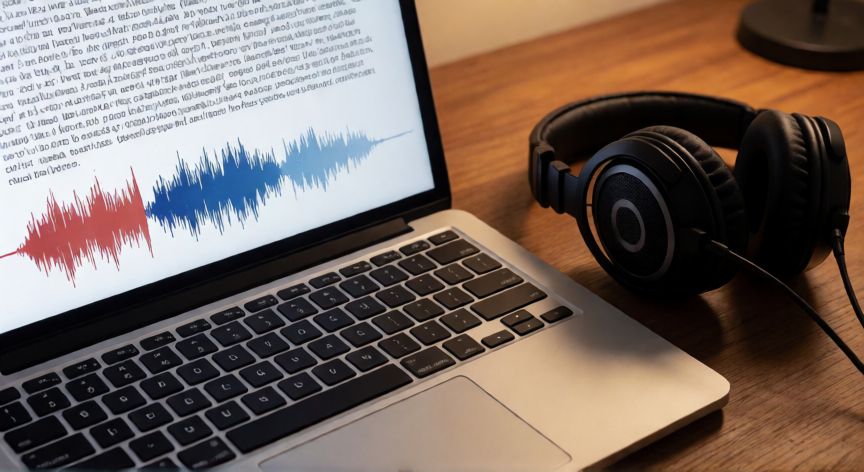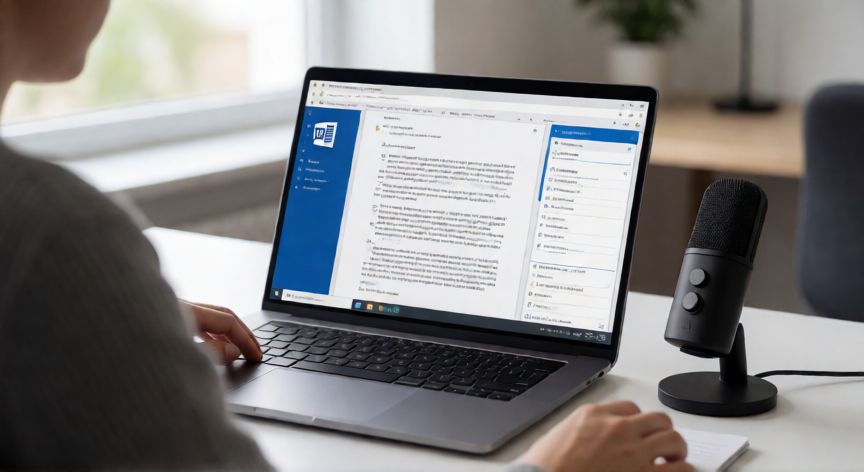
Cómo transcribir un audio en Microsoft Word paso a paso
Microsoft Word incorpora desde sus versiones más recientes (Office 365 / Microsoft 365 y Word 2019 en adelante) una función nativa de transcripción de audio que permite convertir un archivo de sonido o un fragmento de video a texto directamente en el documento, sin necesidad de usar herramientas externas. Esta utilidad se encuentra en la pestaña Insertar, en el grupo Texto, donde verás el botón Transcripción.
Para acceder a la función, primero debes abrir un documento en blanco o uno existente. A continuación, ve a la pestaña Insertar y haz clic en Transcripción. Se abrirá un panel lateral derecho con dos opciones principales: Subir archivo (para un audio o video ya grabado) y Transcribir en vivo (para grabar directamente desde el micrófono).
Opción 1 – Subir un archivo de audio: Pulsa Subir archivo, selecciona el archivo de tu equipo (formatos admitidos: .mp3, .wav, .m4a, .mp4, .mov, entre otros) y espera a que Word lo procese. El tiempo de espera depende de la duración del archivo. Una vez finalizado, verás el texto transcrito en el panel lateral. Puedes hacer clic en Insertar todo para colocar todo el texto en el documento, o Insertar junto a un fragmento concreto si solo quieres parte.
Opción 2 – Transcribir en vivo (grabación directa): Si aún no tienes el archivo, pulsa Transcribir en vivo. Word usará tu micrófono y convertirá la voz en texto en tiempo real. Es ideal para reuniones, entrevistas o notas rápidas. Para detener la grabación, simplemente pulsa el botón de stop.
Antes de subir o grabar, es importante seleccionar el idioma correcto del audio en el desplegable que aparece en la parte superior del panel. Si eliges el idioma equivocado, la precisión de la transcripción se resentirá notablemente. Word soporta múltiples idiomas, incluido el español (es-ES, es-MX, etc.).
Consejo clave: La transcripción funciona mejor con audio claro, sin ruido de fondo excesivo y con un volumen constante. Si el archivo contiene varias voces, Word intentará distinguir los hablantes, aunque puede requerir correcciones manuales posteriores.
Tras insertar el texto en el documento, puedes editarlo, formatearlo y corregir errores como cualquier otro texto. No olvides revisar la puntuación, ya que el motor de reconocimiento no siempre la coloca con precisión. También puedes usar Revisión de ortografía (F7) para limpiar el resultado.
Si tu versión de Word no muestra el botón de Transcripción, es probable que tengas una versión anterior o una licencia que no incluye esta funcionalidad. En ese caso, puedes actualizar a Microsoft 365 o usar alternativas como la app Dictado de Windows (Win + H) o servicios en la nube como Azure Speech-to-Text.
Para archivos muy largos (más de 30 minutos), se recomienda dividir el audio en fragmentos más cortos para mejorar la precisión y evitar tiempos de procesamiento excesivos. Guarda el documento con frecuencia durante el proceso, ya que la transcripción puede consumir recursos del sistema.
Atajo rápido para dictado en vivo: pulsa Win + H en Windows para invocar el dictado del sistema y pegar el resultado en Word si tu versión no tiene la función integrada.
Dato clave