INICIO
ofimatica · microsoft word
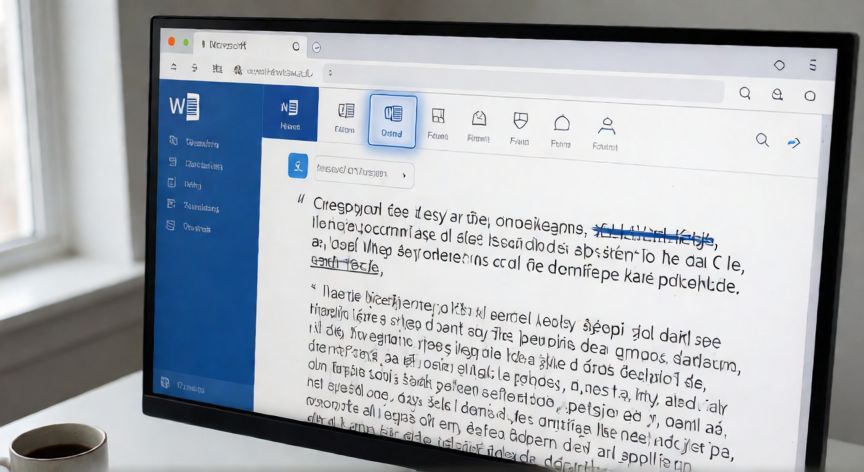
como tachar en word online, Pantalla de Word Online mostrando el botón de tachado activo sobre texto seleccionado en español
ofimatica ·#9055 ·Lectura 4 min

¿Como tachar en word online?

Respuesta corta

Atajo rápido: selecciona el texto y pulsa Ctrl+Shift+X para tachar o destachar al instante en Word Online.

01

Cómo tachar texto en Word Online desde el navegador

El formato de tachado (strikethrough) es una herramienta clásica de procesamiento de textos que permite trazar una línea horizontal a través de las letras seleccionadas. En Word Online, la versión que funciona directamente en el navegador sin necesidad de instalar Microsoft Office, esta función está completamente disponible y se aplica en segundos.

Lo primero que debes hacer es seleccionar el texto que quieres tachar. Haz clic y arrastra el ratón sobre las palabras, o pulsa Ctrl+A si deseas tachar todo el documento. Si necesitas seleccionar varios bloques de texto no contiguos, mantén pulsada la tecla Ctrl y haz clic en cada fragmento que quieras incluir.

Una vez seleccionado el texto, dirígete a la pestaña Inicio (Home) en la barra de herramientas superior. Dentro del grupo Fuente, localizarás una serie de iconos: negrita (B), cursiva (I), subrayado (U) y, justo al lado, el botón de tachado, que se representa con una letra 'S' o 'abc' con una línea horizontal cruzándola.

Haz clic en ese icono de tachado y de inmediato verás cómo una línea atraviesa horizontalmente el texto seleccionado. Si quieres deshacerlo, simplemente vuelve a hacer clic en el mismo botón; el formato se aplica de forma toggle, es decir, un clic lo activa y otro lo desactiva.

Además del método visual, puedes usar el atajo de teclado. En la versión web de Word, la combinación Ctrl+Shift+X aplica o quita el tachado al texto seleccionado. Si ese atajo no responde en tu navegador, una alternativa fiable es pulsar Ctrl+D, que abre el cuadro de diálogo de Fuente, donde encontrarás la casilla Tachado que puedes marcar o desmarcar con un clic.

Es importante destacar que Word Online soporta tres variantes de tachado: simple (una línea), doble (dos líneas) y tachado centeno (a través de la mitad de la letra). Para acceder a estas opciones, abre el cuadro de diálogo de Fuente con Ctrl+D y en el desplegable Tachado elige entre Unilineal, Doble o Centeno.

Si trabajas en un documento compartido en tiempo real, recuerda que los cambios de formato se propagan al instante para todos los colaboradores conectados. No hay diferencia funcional entre la versión de escritorio y la web en cuanto a esta herramienta: el resultado visual es idéntico.

Un consejo práctico: si estás revisando un documento y quieres marcar errores o texto obsoleto, el tachado es la opción más limpia. A diferencia de borrar el texto, conserva el contenido visible pero lo marca como eliminado, lo cual es muy útil en procesos de revisión y corrección de pruebas.

En resumen, tachar en Word Online es tan simple como seleccionar → Inicio → botón de tachado, o bien mediante Ctrl+Shift+X. No requiere permisos de administración, no necesita add-ins ni extensiones de navegador.

Ctrl+D abre el diálogo de Fuente donde puedes elegir tachado simple, doble o centeno.

Dato clave
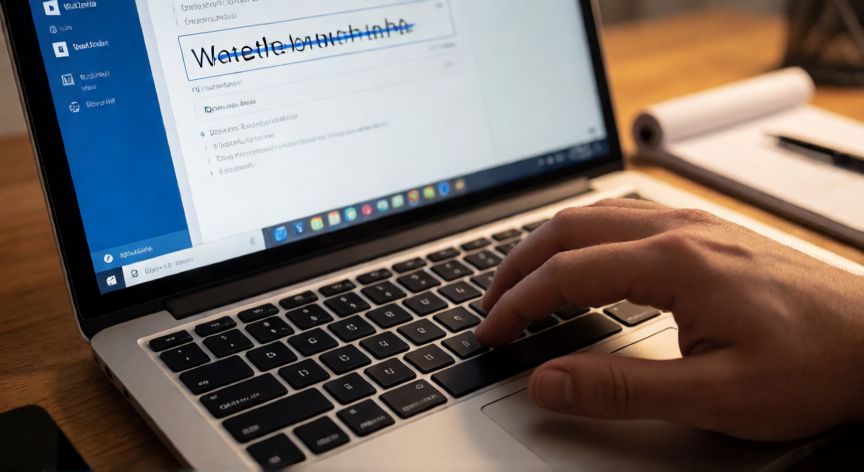

como tachar en word online, Mano usando atajo de teclado Ctrl+Shift+X para aplicar tachado en documento Word Online
Imagen

Mano usando atajo de teclado Ctrl+Shift+X para aplicar tachado en documento Word Online

02

Métodos para aplicar formato de tachado en la versión web de Word

Una duda frecuente entre los usuarios es si el tachado se conserva al imprimir o exportar a PDF el documento desde Word Online. La respuesta es sí: el formato de strikethrough se incluye fielmente tanto en la impresión como en la exportación en formato .pdf, por lo que puedes usarlo con total confianza en documentos finales.

Si trabajas con listas o tablas en Word Online, el procedimiento es exactamente el mismo: selecciona las celdas o los elementos de la lista que desees tachar y aplica el botón de tachado. No hay limitaciones por tipo de contenedor.

Para los usuarios que migran de la versión de escritorio, conviene saber que en Word Online no existe la opción de 'tachado con comillas' (strike-through quotes) que sí aparece en el escritorio. Si necesitas ese formato específico, tendrás que trabajar en la aplicación instalada.

Otro punto a tener en cuenta: el color de la línea de tachado se adapta automáticamente al color de la fuente del texto. Si has cambiado el color de las letras a azul, la línea de tachado también será azul. No se puede personalizar de forma independiente en Word Online.

Si por algún motivo no ves el botón de tachado en la barra, puede estar oculto porque el grupo Fuente se ha contraído. Haz doble clic en la etiqueta 'Fuente' o arrastra el borde del grupo hacia abajo para desplegar todas las opciones.

El formato de tachado en Word Online es compatible con todos los navegadores principales: Chrome, Edge, Firefox y Safari. El rendimiento y la apariencia son consistentes entre plataformas, ya que la renderización se hace en el servidor de Microsoft y el navegador solo muestra el resultado.

Con estas instrucciones puedes aplicar, modificar y quitar el tachado en cualquier documento de Word Online en menos de cinco segundos, sin salir del navegador y sin necesidad de conocer el programa a fondo.

Conclusión

¿como tachar en word online?

Tachar texto en Word Online es una operación inmediata que no requiere conocimientos avanzados: basta con seleccionar, activar el botón de la pestaña Inicio o usar el atajo de teclado. El formato se preserva en impresión, exportación a PDF y colaboración en tiempo real, lo que lo convierte en una herramienta fiable para revisiones, borradores y documentos de trabajo.

Fuentes: Microsoft Support Word Online, Microsoft Learn documentación de formatos de fuente, documentación oficial de atajos de teclado Office Web.
3.8 / 5 · 47 valoraciones Valorar
Más preguntas de ofimatica
De otras categorías


