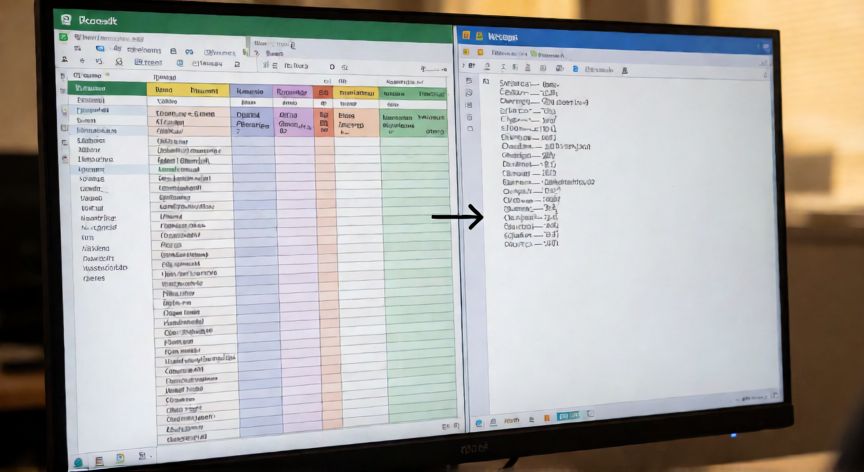
Cómo convertir un archivo de Excel a formato TXT
Convertir un archivo de Excel en TXT es una tarea frecuente cuando necesitas compartir datos con otros programas que no leen el formato .xlsx o .xls. El archivo de texto plano (.txt) es universal, ligero y compatible con prácticamente cualquier sistema operativo o aplicación de programación. A continuación te explicamos los métodos más efectivos para realizar esta conversión de forma correcta.
Método 1: Guardar como (el más directo). Abre tu archivo de Excel, ve al menú Archivo → Guardar como (o usa el atajo Ctrl+Mayús+S). En el desplegable de tipo de archivo, selecciona Texto (delimitado por tabulaciones) (*.txt) o Texto (delimitado por comas) (*.txt) según necesites. Elige la carpeta de destino y pulsa Guardar. Excel te avisará de que solo se exporta la hoja activa, así que asegúrate de tener seleccionada la hoja correcta antes de exportar.
Método 2: Exportar mediante delimitador personalizado. Si tu archivo tiene columnas separadas por un carácter concreto (punto y coma, comas, espacios), puedes usar la opción Texto (delimitado) y especificar el separador. Esto es útil cuando vas a importar el TXT en bases de datos, scripts Python o herramientas de análisis.
Método 3: Usar VBA para automatizar. Si trabajas con muchas hojas o necesitas conversión recurrente, un macro VBA acelera el proceso. El código básico sería:
Sub ExportarATexto()
Dim ws As Worksheet
For Each ws In ThisWorkbook.Worksheets
ws.Copy
ActiveWorkbook.SaveAs Filename:=ThisWorkbook.Path & "\" & ws.Name & ".txt", FileFormat:=xlText
ActiveWindow.Close
Next ws
End Sub
Consideraciones importantes. Al convertir a TXT se pierden formatos, fórmulas, colores, anchos de columna y hojas adicionales (a menos que uses VBA). Los datos numéricos con decimales pueden cambiar de formato según la configuración regional de tu sistema. Si trabajas con fechas, asegúrate de que están guardadas como texto o en formato ISO (AAAA-MM-DD) para evitar inconsistencias al abrir el archivo en otros programas.
Alternativas modernas. En Excel 365 y Excel 2021 puedes usar la función UNIRCADENAS o TEXTJOIN para construir líneas de texto antes de copiarlas, o bien recurrir a Power Query (Datos → Obtener datos → De archivo) para leer y re-exportar en formatos delimitados con mayor control sobre el separador y la codificación de caracteres (UTF-8, ANSI, etc.).
Codificación de caracteres. Si tu TXT contiene acentos, ñ o caracteres especiales y vas a abrirlo en otro programa, asegúrate de exportar con codificación UTF-8. En el diálogo Guardar como, busca la opción de codificación o usa Notepad para re-guardar en UTF-8 si es necesario. Esto evita los temidos caracteres garbados (mojibake).
Al exportar a TXT se pierden fórmulas, formatos y hojas no activas; solo se conservan los valores en texto plano.
Dato clave