INICIO
ofimatica · microsoft excel
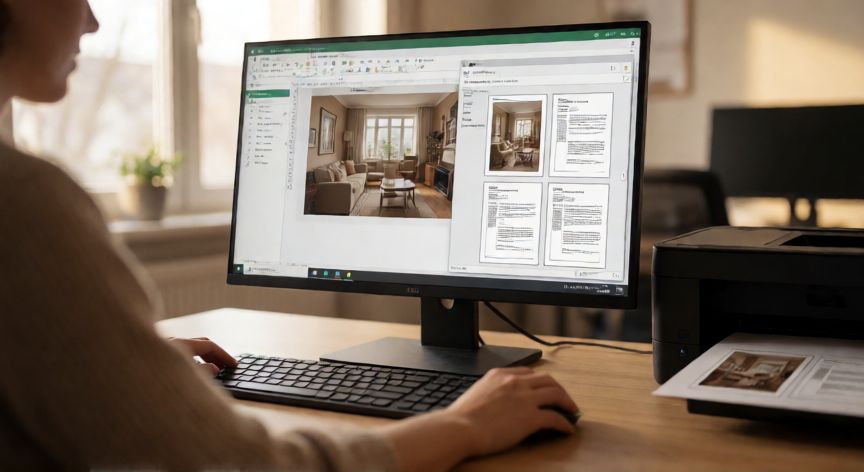
como imprimir en excel una imagen en 4 hojas, Vista previa de impresión en Excel mostrando una imagen dividida en cuatro hojas en cuadrícula 2x2
ofimatica ·#8387 ·Lectura 5 min

¿Como imprimir en excel una imagen en 4 hojas?

Respuesta corta

En la pestaña Página del diálogo de configuración, activa 'Ajustar a' con 2 páginas de ancho y 2 de alto para forzar la cuadrícula 2x2.

01

Cómo imprimir una imagen en 4 hojas en Excel

Imprimir una imagen en cuatro hojas en Excel (disposición 2x2) es una tarea práctica cuando necesitas una salida a gran tamaño, por ejemplo para pósters, diagramas técnicos o presentaciones físicas. La clave está en que Excel no tiene una función nativa de "imprimir en mosaico", pero sí permite forzar la distribución del contenido en varias páginas mediante la configuración de ajuste de página. Lo primero es insertar la imagen en la hoja de cálculo. Ve a la pestaña Insertar → Imágenes y selecciona el archivo desde tu equipo. Una vez colocada, rediméncionala al tamaño que quieres que ocupe en la impresión final. Recuerda que Excel imprime lo que ve dentro del área de impresión, así que la imagen debe quedar bien encuadrada. El paso fundamental consiste en abrir el Diálogo de configuración de página. Haz clic en la pestaña Diseño de página y, en el grupo "Configurar página", pulsa la pequeña flecha en la esquina inferior derecha para abrir el cuadro completo. También puedes acceder con Archivo → Imprimir → Configuración de página. En la pestaña Página del diálogo, localiza la sección Escalado. Desmarca la opción "Ajustar a" si está activa y, en su lugar, activa la casilla Ajustar a e indica 2 páginas de ancho y 2 páginas de alto. Esto fuerza a Excel a dividir el área visible en una cuadrícula de 2x2, es decir, cuatro hojas. Si la imagen ocupa varias celdas o se sale del área visible, es recomendable definir un área de impresión exacta. Selecciona las celdas que rodean la imagen (o la propia imagen si está anclada a una celda) y ve a Diseño de página → Área de impresión → Establecer área de impresión. Así Excel solo enviará a la impresora ese rectángulo.

ParámetroValor recomendado
Páginas de ancho2
Páginas de alto2
OrientaciónHorizontal (apaisado)
MárgenesEstrechos o personalizados (0,5 cm)
Un truco útil: activa Vista previa de impresión (Ctrl+P) antes de lanzar el trabajo real. Verás exactamente cómo se parte la imagen entre las cuatro hojas y podrás afinar el tamaño o la posición moviendo la imagen con el ratón. Si una banda queda desproporcionada, ajusta un poco las dimensiones de la imagen o los márgenes. Para imprimir en orden correcto (que la hoja 1 sea arriba-izquierda, la 2 arriba-derecha, la 3 abajo-izquierda y la 4 abajo-derecha), asegúrate de que en el diálogo de impresión la opción "Orden de páginas" esté en De izquierda a derecha y que no haya activada la opción de imprimir en orden inverso. Si tu versión de Excel es antigua (2007 o 2010), el camino es el mismo pero el diálogo se abre desde Organizar → Configurar página. La lógica de "Ajustar a 2x2" es idéntica en todas las versiones desde 2003.

Si la imagen es de baja resolución, estirarla en 4 hojas puede generar pixelación; asegúrate de tener al menos 150 dpi por fragmento.

Dato clave
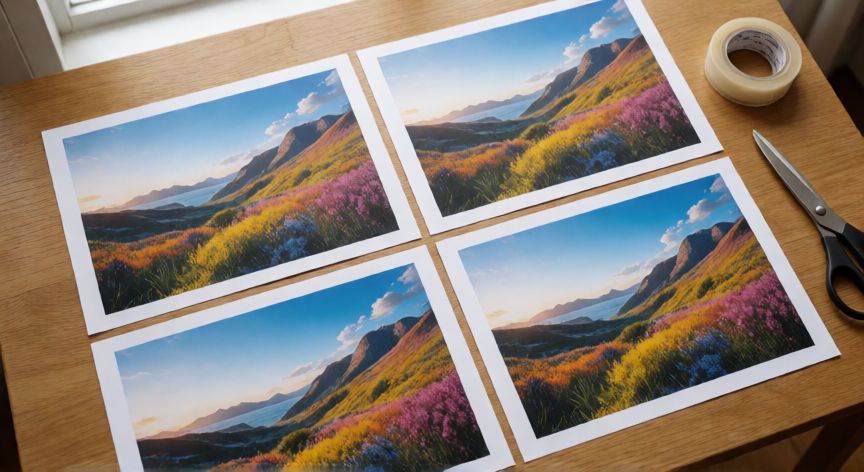
como imprimir en excel una imagen en 4 hojas, Cuatro hojas impresas en cuadrícula 2x2 con fragmentos de una imagen sobre una mesa de madera
Imagen

Cuatro hojas impresas en cuadrícula 2x2 con fragmentos de una imagen sobre una mesa de madera

02

Configura el ajuste de página para repartir la imagen en una cuadrícula 2x2

Existen varias alternativas si el método 2x2 no te da el resultado exacto que buscas. La primera consiste en dividir la imagen manualmente en cuatro sub-imagenes con un editor (Paint, GIMP, Photoshop) y colocar cada una en una hoja de Excel separada, imprimiendo cada hoja por separado. Es más laborioso pero te da control absoluto sobre qué fragmento va en cada hoja. Otra opción es usar la función "Ajustar al área de impresión" de forma inversa: en lugar de forzar 2x2, amplías el tamaño de la imagen hasta que Excel, al no caber en una sola página, la reparta automáticamente. Para ello, en la pestaña Página del diálogo de configuración, desmarca cualquier ajuste y deja la escala al 100 %; si la imagen es mayor que la hoja, Excel generará las páginas de forma secuencial (primero horizontal y luego vertical). Si trabajas con Excel Online o con móviles, las opciones son más limitadas. La mejor alternativa es exportar la hoja a PDF (Archivo → Guardar como → PDF) y, desde el visor de PDF (Adobe Acrobat, por ejemplo), usar la función "Imprimir en mosaico" que sí permite definir filas y columnas con precisión.

MétodoVentajaInconveniente
Ajustar a 2x2 en ExcelRápido, sin salir de ExcelPoco control sobre los cortes
Dividir imagen en 4 partesControl totalMás tiempo, requiere editor externo
Exportar a PDF y usar mosaicoPrecisión milimétricaPaso extra, requiere Acrobat o similar
Un detalle que muchos pasan por alto: la resolución de impresión. Si la imagen tiene poca resolución (menos de 150 dpi), al estirarla en cuatro hojas se verá pixelada. Verifica en Formato → Tamaño de imagen que los píxeles totales sean suficientes. Una regla orientativa: para una salida a 20x30 cm por hoja a 150 dpi necesitas al menos 3 x 4 milímetros de píxel por unidad, es decir, unos 1200x1700 píxeles como mínimo por fragmento. Por último, si tu impresora es de gran formato (plotter), muchas veces es más eficiente usar el software del fabricante (HP Designjet, Canon, Epson SureColor) que acepta la entrada de Excel directamente y gestiona el mosaico con solapamiento (overlap) para que las uniones entre hojas no se noten. En ese caso, exporta a PDF a escala 1:1 y deja que el driver de impresión haga el tiling. Con estos pasos tendrás una imagen nítida repartida en cuatro hojas, lista para pegar o encuadernar según necesites.

Conclusión

¿como imprimir en excel una imagen en 4 hojas?

Imprimir una imagen en cuatro hojas en Excel se logra ajustando la configuración de página a 2x2, definiendo bien el área de impresión y verificando el resultado en vista previa. Si necesitas mayor precisión en los cortes, la ruta PDF con mosaico o la división manual en un editor gráfico son alternativas fiables.

Fuentes: Microsoft Support Excel, Adobe Acrobat Print Tiling Guide, Computer Hope
4.1 / 5 · 60 valoraciones Valorar
Más preguntas de ofimatica
De otras categorías