Cómo pasar un archivo de Word a PDF: guía completa
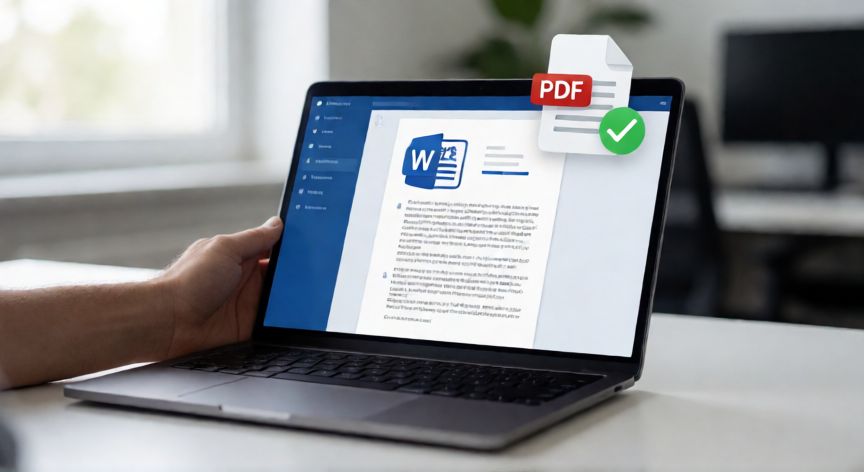
Convertir un archivo de Microsoft Word (.docx) a formato PDF es una de las tareas más frecuentes en entornos laborales, académicos y personales. El formato PDF garantiza que la maquetación, las fuentes y las imágenes se mantengan idénticas en cualquier dispositivo o sistema operativo, algo que un documento .docx no siempre asegura. A continuación te explicamos todos los métodos disponibles, desde el más directo hasta alternativas gratuitas.
Método 1: Desde Microsoft Word (la forma más rápida)
Abre tu documento en Word y sigue estos pasos:
1. Haz clic en la pestaña Archivo (esquina superior izquierda).
2. Selecciona Exportar y luego el botón Crear PDF/XPS.
3. En el panel derecho, elige PDF como formato de salida.
4. Pulsa Publicar o Guardar y elige la carpeta de destino.
También puedes acceder directamente con el atajo Ctrl + Shift + S en algunas versiones, o mediante Archivo → Guardar como y seleccionando PDF en el desplegable de tipo de archivo.
Consideraciones importantes antes de convertir:
• Revisa que no queden marcas de edición (rastro de cambios, comentarios).
• Verifica que las tablas y diagramas no se hayan desplazado.
• Si el documento tiene enlaces activos, comprueba que funcionen en el PDF resultante.
• Los campos de formulario de Word no se conservan como editables en el PDF.
Método 2: Desde LibreOffice Writer (gratis)
Si no dispones de licencia de Microsoft Office, abre el archivo .docx en LibreOffice Writer y ve a Archivo → Exportar como PDF. Podrás configurar la calidad de compresión, incluir metadatos, contraseña de protección y selección de páginas.
Método 3: Opciones en línea y alternativas
Existen servicios web como Smallpdf, iLovePDF o CloudConvert que permiten subir el .docx y descargar el PDF sin instalar nada. Precaución: evita subir documentos confidenciales a plataformas gratuitas, ya que pueden almacenarse en servidores de terceros.
Método 4: Impresión virtual
Si ninguno de los métodos anteriores te resulta, abre el documento y presiona Ctrl + P. En lugar de una impresora física, selecciona como destino "Microsoft Print to PDF" (Windows) o "Guardar como PDF" (macOS). Esto genera un archivo PDF en la ubicación que indiques.
¿Cuándo conviene usar cada método?
| Método | Uso ideal | Coste |
|---|---|---|
| Word → Exportar | Uso diario, máxima fidelidad | Incluido en Office |
| LibreOffice | Sin licencia MS, ajustes avanzados | Gratis |
| Web (Smallpdf, etc.) | Uso puntual, sin instalar nada | Gratis (límite) |
| Imprimir a PDF | Último recurso, compatibilidad total | Gratis |
Para que las fuentes no cambien en el PDF, activa en Word: Archivo → Opciones → Guardar → marca "Incorporar fuentes en el archivo".
Dato clave