01Guía completa para personalizar encabezados por página en Microsoft Word
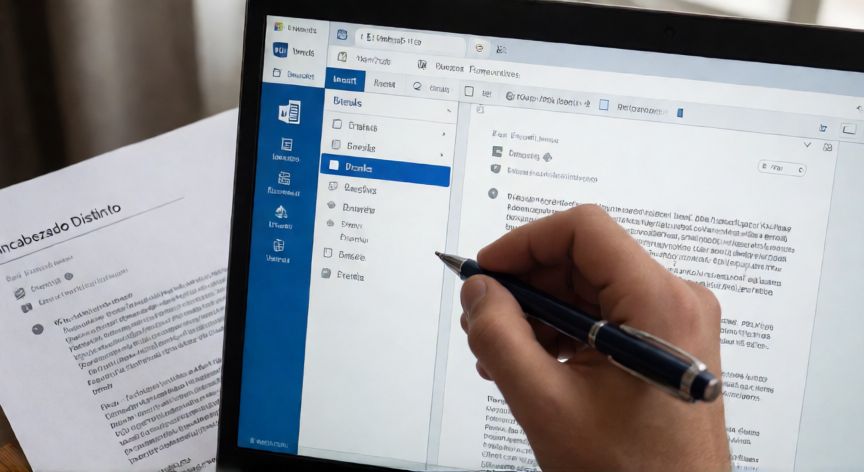
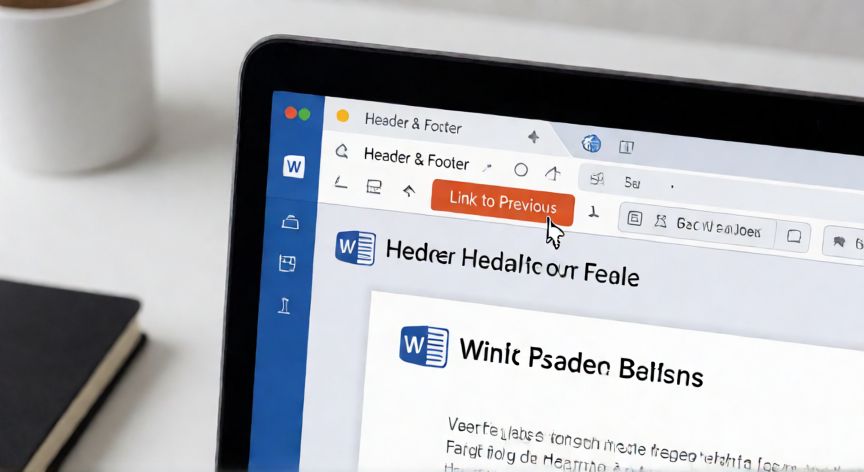
Para lograr que cada página tenga un encabezado único en Word, la clave no está en cambiar el texto directamente, sino en separar el documento en secciones independientes. Por defecto, Word vincula los encabezados y pies de página entre todas las páginas, lo que impide modificarlos individualmente. El primer paso consiste en colocar el cursor justo antes del punto donde deseas que comience el cambio visual (por ejemplo, antes del inicio de un nuevo capítulo o sección temática). A continuación, ve a la pestaña Diseño de página (o Formato) y selecciona Saltos. Dentro del menú desplegable, no elijas solo el salto simple, sino que busques la opción En nueva sección. Es fundamental seleccionar Página en blanco o Impar a la izquierda dependiendo de tu diseño, ya que esto crea un contenedor separado para esa parte del documento. Una vez creado este salto, ahora puedes hacer clic en el encabezado de la página siguiente; verás que aparece una etiqueta que dice Vinculado al anterior. Debes hacer clic en ese botón o ir a la pestaña Encabezado y pie de página y desactivar esa opción. Al hacerlo, el encabezado se convierte en independiente: lo que escribas ahí solo afectará a las páginas de esa sección específica, permitiendo diseños completamente distintos sin afectar al resto del documento.
02Técnicas avanzadas para gestionar diseño de documentos profesionales
Además de la separación básica, existen estrategias más refinadas para documentos extensos como tesis o informes anuales. Si necesitas que el encabezado cambie en cada página individual (no solo por bloques grandes), debes insertar un salto de sección antes de cada nueva página que requiera un diseño específico. Aunque esto añade complejidad a la navegación, ofrece control total. Otra técnica avanzada es utilizar las opciones de Diferente primera página en la pestaña Encabezado y pie de página. Esta función es ideal para portadas: activa esta casilla y podrás dejar la página 1 vacía o con un diseño especial, mientras que las páginas 2 en adelante mantendrán el estilo estándar. Recuerda que los cambios en los encabezados se reflejan en tiempo real; si no ves los cambios, asegúrate de estar dentro del modo de edición de encabezado (la barra de herramientas superior debe mostrar la pestaña específica). Para mayor precisión visual, utiliza las reglas de Word para alinear elementos gráficos o logotipos dentro de estas secciones. La gestión correcta de estos saltos evita el error común de que todo el documento adopte un mismo estilo por accidente.
Conclusión: ¿como hacer un encabezado diferente en cada pagina word?
Dominar la gestión de secciones y saltos en Word transforma un documento plano en una pieza editorial profesional. Al entender cómo funcionan los vínculos entre encabezados, puedes diseñar portadas impecables, capítulos diferenciados o informes corporativos con identidad visual propia. Recuerda probar siempre los cambios en vista previa (F9) para verificar que el diseño se comporta como esperas antes de exportar a PDF.