INICIO
ofimatica · microsoft word
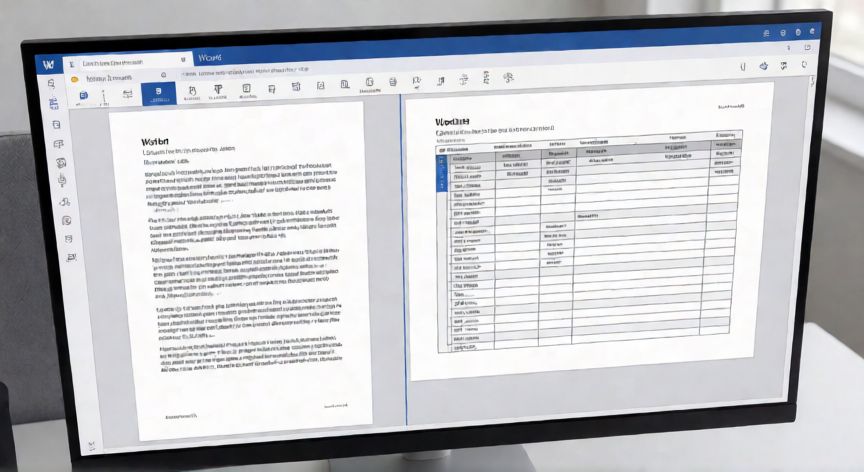
en word se puede poner una pagina vertical y otra horizontal, Documento de Word con una página vertical y otra horizontal usando saltos de sección
ofimatica ·#8684 ·Lectura 4 min

¿En word se puede poner una pagina vertical y otra horizontal?

Respuesta corta

Para cambiar la orientación de una sola página necesitas 2 saltos de sección (continuo) que la rodeen: uno antes y otro después.

01

Cómo tener una página vertical y otra horizontal en Word

Sí, en Microsoft Word es totalmente posible tener una página en orientación vertical (retrato) y la siguiente en orientación horizontal (apaisado), o viceversa. De hecho, puedes alternar tantas veces como necesites a lo largo del mismo documento, sin limitación alguna.

La clave para lograrlo no está en el botón de orientación que aparece en la pestaña Disposición (o Formato, en versiones antiguas), sino en el uso de los saltos de sección. Una sección es un bloque independiente del documento que puede tener sus propias márgenes, encabezados, pies de página y, sobre todo, su propia orientación.

Si simplemente cambias la orientación desde la pestaña Disposición sin insertar saltos de sección, Word aplicará esa orientación a todo el documento, lo cual casi nunca es lo que necesitas. Por eso el paso fundamental es crear la separación correcta entre las secciones.

Para cambiar la orientación de una sola página, debes rodearla con dos saltos de sección: uno continuo antes de esa página y otro continuo después. Así, la orientación horizontal solo afecta a esa página concreta y el resto del documento mantiene su orientación original.

El procedimiento es el siguiente: coloca el cursor al final de la página anterior a la que quieres en horizontal, ve a Disposición → Separadores → Salto de sección (Continuo). Luego coloca el cursor al final de la página que estará en horizontal y repite el mismo salto de sección continuo. Ahora selecciona la página intermedia y cámbiale la orientación desde Disposición.

Un truco útil es activar la vista de esquema o mostrar los signos de párrafo (Ctrl+Shift+8) para ver claramente dónde se encuentran los saltos de sección, que aparecen como una línea doble con la etiqueta "Salto de sección (continuo)".

Esta técnica es especialmente útil para documentos que incluyen tablas amplias, gráficos, organigramas o presentaciones incrustadas que necesitan más ancho que alto, mientras el resto del texto se mantiene en el formato clásico de libro.

Recuerda que cada sección con orientación diferente hereda por defecto el encabezado y pie de página de la sección anterior. Si quieres que sean independientes, desactiva la casilla Unir con anterior en el diálogo de encabezados y pies de página.

En resumen, la respuesta es un sí rotundo: Word permite combinar orientaciones libremente. Solo necesitas dominar los saltos de sección para tener el control total sobre la disposición de cada bloque de tu documento.

En Word para Web no se pueden gestionar saltos de sección; usa la versión de escritorio para mezclar orientaciones.

Dato clave
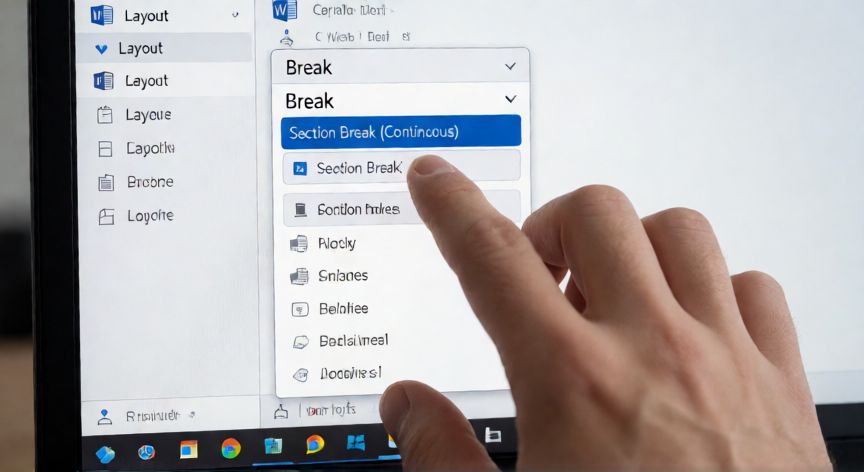

en word se puede poner una pagina vertical y otra horizontal, Menú de separadores en Word seleccionando salto de sección continuo
Imagen

Menú de separadores en Word seleccionando salto de sección continuo

02

Mezclar orientación de páginas con saltos de sección

Una duda frecuente es si se puede cambiar la orientación solo de una página sin afectar a las demás. La respuesta es sí, pero requiere un mínimo de dos saltos de sección adicionales alrededor de esa página. Sin ellos, Word interpretará que quieres cambiar la orientación de toda la sección en la que te encuentras.

Si tu documento es largo y necesitas varias páginas horizontales separadas, el mismo principio se aplica: cada cambio de orientación debe ir precedido y seguido de un salto de sección continuo. No necesitas saltos de página, los continuos son los adecuados porque no fuerzan un salto de página innecesario.

En Word para Web (la versión en navegador) la funcionalidad de saltos de sección es limitada. Para tener control total sobre las orientaciones, es recomendable trabajar en la versión de escritorio de Word, ya sea la versión instalada o la versión para Microsoft 365.

Un consejo práctico: si estás creando un documento desde cero y sabes que tendrás secciones horizontales, lo más limpio es planificar la estructura antes. Coloca los saltos de sección en los puntos de cambio y luego trabaja dentro de cada sección con su orientación ya definida.

Las márgenes también son independientes por sección, así que al cambiar a horizontal puedes aprovechar para ajustar los márgenes de forma específica a ese bloque, dándole un aspecto más profesional a tablas o diagramas.

Si al cambiar la orientación ves que el número de página desaparece o se desalinea, lo más probable es que el pie de página necesite una pequeña reubicación. En las páginas horizontales, el área de encabezado y pie de página es más ancha, así que los elementos se redistribuyen automáticamente.

Con esta técnica puedes crear informes, memorias técnicas, presentaciones incrustadas o cualquier documento mixto con la flexibilidad de orientación que necesites, todo dentro de un único archivo .docx.

Conclusión

¿en word se puede poner una pagina vertical y otra horizontal?

En conclusión, Word permite mezclar páginas verticales y horizontales con total libertad gracias a los saltos de sección. Dominar esta herramienta te dará un control profesional sobre la maquetación de cualquier documento, desde informes con tablas amplias hasta proyectos que combinan texto y gráficos. La clave está en usar siempre saltos de sección continuos para aislar la orientación de cada bloque.

Fuentes: Microsoft Support Word, Microsoft Learn, Soporte técnico Microsoft 365
4.1 / 5 · 52 valoraciones Valorar
Más preguntas de ofimatica
De otras categorías


