INICIO
ofimatica · microsoft word
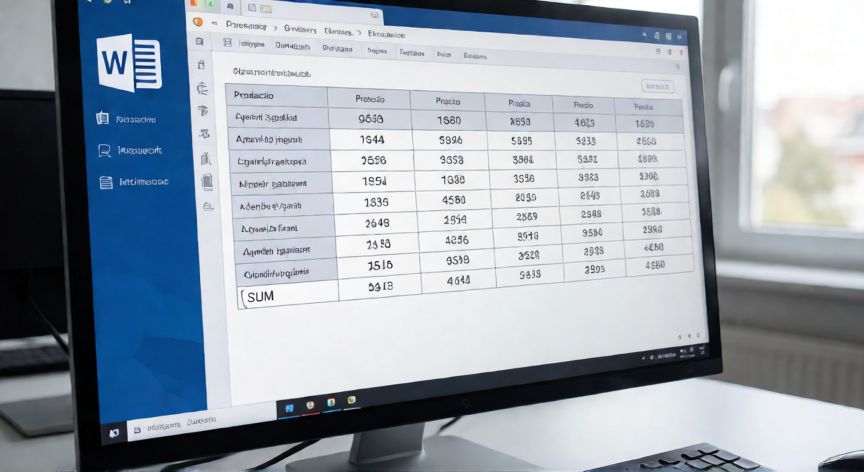
como sumar en word, Ventana de Microsoft Word con una tabla y la función SUM aplicada para calcular el total de una columna
ofimatica ·#8954 ·Lectura 4 min

¿Como sumar en word?

Respuesta corta

El atajo para insertar una tabla rápidamente en Word es Ctrl + T, y la función SUM se activa desde Diseño de tabla → Sumar.

01

Cómo sumar en Word: guía paso a paso completa

Sumar en Microsoft Word es más sencillo de lo que muchos usuarios creen, ya que el programa incluye funciones matemáticas similares a las de Excel, aunque con un alcance más limitado. La forma más directa de realizar una suma es mediante la función SUM, integrada en la pestaña de herramientas de tabla.


Para acceder a esta función, primero debes tener una tabla creada con los números que deseas sumar. Word permite insertar tablas desde la pestaño Insertar → Tabla o mediante el atajo Ctrl + T. Una vez que tengas tus datos numéricos en las celdas, selecciona la celda donde quieres que aparezca el resultado (generalmente la última fila o columna).


A continuación, ve a la pestaña Diseño de tabla (o Disposición, dependiendo de tu versión) y haz clic en el botón Sumar, que normalmente aparece en el grupo Datos. Al hacer clic, Word insertará automáticamente la fórmula =SUM(ABOVE) o =SUM(LEFT) según la dirección en la que estés sumando.


¿Qué significa ABOVE y LEFT?


ReferenciaSignificadoEjemplo de uso
ABOVESuma las celdas de arriba de la celda activaSumar una columna vertical
LEFTSuma las celdas de la izquierdaSumar una fila horizontal
BELOWSuma las celdas de abajoPoco frecuente
RIGHTSuma las celdas de la derechaPoco frecuente

Si necesitas sumar un rango específico, puedes escribir manualmente la fórmula. Haz doble clic sobre la celda con la fórmula y modifica el contenido. Por ejemplo, para sumar solo las celdas A2, A3 y A5 escribirías: =SUM(A2) + SUM(A3) + SUM(A5) o, de forma más clara, =A2+A3+A5.


Es importante tener en cuenta que Word no es una hoja de cálculo, por lo que no soporta fórmulas complejas, referencias a otras hojas ni funciones avanzadas como PROMEDIO o CONTAR. Si necesitas operaciones más elaboradas, lo recomendable es usar Excel y enlazar o incrustar la celda en Word mediante Insertar → Objeto → Enlazar datos de Excel.


Un truco útil: si al hacer clic en Sumar aparece una ventana de diálogo con la fórmula, puedes editarla directamente ahí antes de confirmar. Esto te permite cambiar ABOVE por LEFT o especificar celdas concretas sin tener que hacer doble clic después.


Otro punto a considerar: Word solo realiza cálculos sobre números formateados como tales. Si un número está escrito como texto (por ejemplo, con comas de miles sin formato numérico correcto), la función SUM lo ignorará. Asegúrate de que los valores estén en formato numérico estándar.

Para recalcular una suma en Word tras modificar un dato, selecciona la celda con la fórmula y pulsa F9.

Dato clave


como sumar en word, Persona usando un portátil para realizar sumas en una tabla de Microsoft Word desde su hogar
Imagen

Persona usando un portátil para realizar sumas en una tabla de Microsoft Word desde su hogar

02

Usar la función SUM y otras formas de hacer sumas en Microsoft Word

Además de la función SUM integrada, existen otras formas de realizar sumas en Word que pueden resultar útiles en situaciones específicas. Una de ellas es la calculadora de Windows, donde puedes copiar el resultado y pegarlo en tu documento. Aunque no es automático, funciona bien para sumas puntuales.


Si trabajas con macros en VBA, puedes automatizar sumas más complejas. Abre el editor de macros con Alt + F11, inserta un módulo nuevo y escribe un código que recorra las celdas de una tabla y calcule totales, promedios o cualquier operación aritmética. Esto convierte a Word en una herramienta mucho más potente para cálculos.


Para versiones de Word en línea (Web), la función Sumar también está disponible, aunque con menos opciones de personalización. El acceso es el mismo: seleccionar celda → pestaño Diseño → botón Sumar. Ten en cuenta que algunas funciones avanzadas y las macros no están disponibles en la versión web.


Un error común es intentar usar fórmulas tipo Excel directamente en una celda de Word (como =A1+B1). Aunque Word reconoce el signo igual al inicio de una celda, la sintaxis es distinta: usa nombres de celda basados en la posición (A1, B2, etc.) pero sin las comillas o referencias a hojas que usarías en Excel.


Si tu documento contiene múltiples tablas con datos numéricos y necesitas un resumen general, lo más eficiente es crear una tabla de resumen aparte donde uses la función SUM para cada subtotal y luego una fila final con la suma total de los subtotales.


Para mantener tus sumas actualizadas automáticamente al modificar un dato, Word recalcula las fórmulas al imprimir o al seleccionar la celda y presionar F9. A diferencia de Excel, no hay recálculo en tiempo real, así que recuerda actualizar antes de compartir el documento.


En resumen, aunque Word no reemplaza a Excel para análisis numéricos extensos, su función SUM cubre perfectamente las necesidades básicas: totales de facturas, resúmenes de gastos, tablas de puntuaciones o cualquier listado donde necesites un total rápido sin salir del documento.

Conclusión

¿como sumar en word?

En definitiva, sumar en Word es una tarea accesible que cualquier usuario puede dominar en pocos minutos. La función SUM integrada, combinada con tablas bien estructuradas, cubre la gran mayoría de necesidades de cálculo dentro de un documento. Para operaciones más complejas, siempre tienes la opción de VBA o de enlazar celdas de Excel. Dominar estos trucos te ahorrará tiempo y mantendrá tus documentos profesionales y organizados.

Fuentes: Microsoft Support, Microsoft Learn, GeeksforGeeks
4.3 / 5 · 56 valoraciones Valorar
Más preguntas de ofimatica
De otras categorías


